在戴尔电脑中,开关的位置和功能可能会根据不同的型号和设计有所差异,本文将详细介绍戴尔电脑的开关位置,包括无线网络、触摸板、蓝牙等常见功能的开启方法,以及如何通过物理开关或系统设置进行操作。
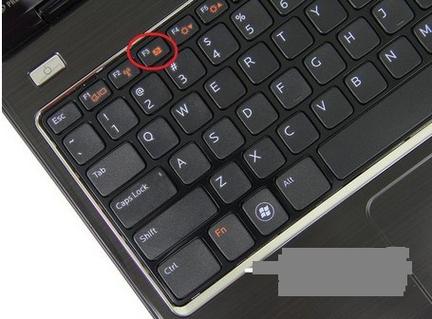
无线网络开关
1、组合键启用:大多数戴尔笔记本电脑中,无线网络开关是通过组合键FN+F2实现的,F2键上会有一个信号塔的标志,按下这两个键后,无线网络就会被启用。
2、物理开关:部分戴尔笔记本型号会在机身的侧面设有一个物理的无线网络开关,通常需要拨动到ON位置来开启无线网络。
触摸板开关
1、系统设置启用:在Windows 10系统中,可以通过搜索“Touchpad”进入鼠标和触摸板设置,找到Touchpad On/Off切换选项来开启或关闭触摸板。
2、个性化设置:另一种方法是通过右键点击桌面空白处,选择“个性化设置”,再选择“更改鼠标指针”项进行触摸板的开启或关闭设置。
蓝牙开关
1、组合键启用:戴尔笔记本的蓝牙功能通常是通过键盘上的组合键FN+F2启用,该键上通常会有一个蓝牙标志。
戴尔电脑的用户可以通过组合键、物理开关或者系统设置来控制不同功能的开启与关闭,了解并熟悉这些操作方法将有助于提升使用戴尔电脑的体验。
相关文章探讨了戴尔电脑开关的位置和方法,旨在帮助用户更好地管理和使用他们的设备。
相关问题与解答
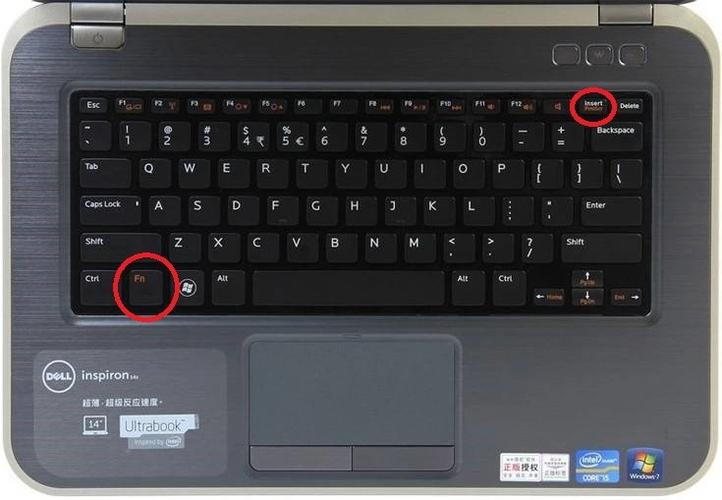
Q1: 如果按FN+F2组合键无法开启无线网络怎么办?
A1: 如果发现按FN+F2组合键无法开启无线网络,首先确保已经正确安装了戴尔的网卡驱动程序,可以访问戴尔官网的支持页面,选择对应型号下载并安装最新的驱动程序。
Q2: 如何确认触摸板已经被禁用或启用?
A2: 可以通过检查触摸板旁边的指示灯(如果有的话)或者在系统设置中的触摸板开关选项查看其状态,如果指示灯亮起或者系统设置显示触摸板为开启状态,则表示触摸板已被启用。
【版权声明】:本站所有内容均来自网络,若无意侵犯到您的权利,请及时与我们联系将尽快删除相关内容!