
在电脑上寻找并打开写字板的方法可以依照几个简单步骤来实现,下面通过详细的小标题和单元表格,为您介绍如何在不同的Windows系统中找到并开启写字板应用。
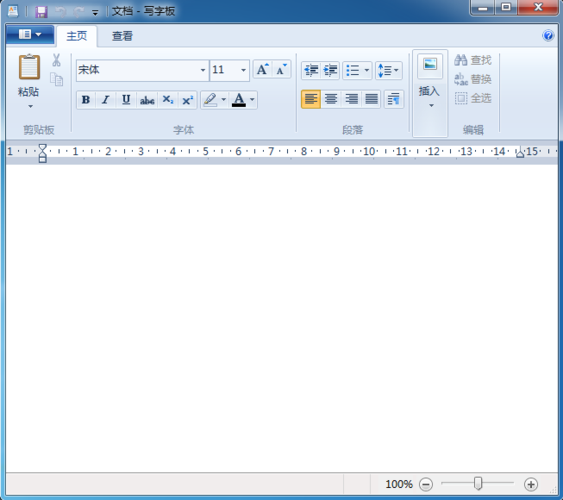
1、通过开始菜单访问
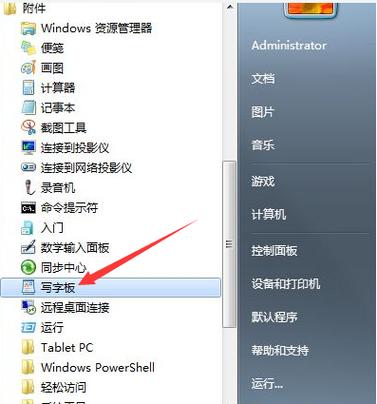
进入开始菜单:点击电脑桌面左下角的“开始”按钮。
导航到附件:在“开始”菜单中,选择“附件”选项。
找到写字板:在“附件”文件夹中找到“写字板”应用。
2、使用搜索功能
打开搜索框:点击任务栏上的搜索图标或直接使用Win+S快捷键。
输入关键词:在搜索框中输入“写字板”。
打开应用:从搜索结果中选择“写字板”应用并点击打开。
3、使用运行窗口
打开运行窗口:按下Win+R快捷键。
输入命令:在运行窗口中输入“write”。
执行命令:按回车键,启动写字板应用。
4、利用命令提示符
打开CMD:点击开始菜单后,输入“cmd”,选择“命令提示符”。
输入路径:在命令行中输入写字板的执行路径。
启动写字板:输入正确的命令后确认执行。

5、快捷键操作
Win+R快捷键:使用Win+R快捷键快速打开运行对话框。
输入程序名称:在运行对话框中输入“write”。
启动程序:按下回车键,系统会自动打开写字板程序。
【相关问题与解答】
Q1: 写字板支持哪些格式的文件?
答:写字板主要支持处理文本文件(.txt)和富文本格式文件(.rtf),它允许用户进行基础的文本编辑操作,但不支持如.docx或.pdf等其他更复杂的文件格式。
Q2: 如何在写字板中保存文档?
答:在写字板中编辑完成后,可以通过点击文件菜单中的“保存”或“另存为”选项来保存文档,如果是新文件,需要指定保存位置和文件名;如果文件已存在,则可以直接覆盖保存。
是关于如何在Windows系统中找到并打开写字板应用的详细步骤,通过这些方法,您可以轻松地启动写字板并进行基本的文本编辑工作。
【版权声明】:本站所有内容均来自网络,若无意侵犯到您的权利,请及时与我们联系将尽快删除相关内容!


