Windows 7的扫雷游戏隐藏在哪个文件夹中?

Windows 7扫雷游戏位于”开始”菜单的”游戏”文件夹中,或者可以在”开始”菜单的搜索框里输入”扫雷”来快速找到并启动游戏。如果游戏未被预先安装,可以通过Windows功能开启或从微软官网下载安装。

在Windows 7操作系统中,扫雷游戏的位置是众多用户感兴趣的话题,下面将详细介绍如何在Windows 7系统中找到并启动这款经典的小游戏:
win7扫雷在盘哪里
(图片来源网络,侵删)

1、扫雷游戏的路径

具体位置:根据搜索结果,扫雷游戏的可执行文件"MineSweeper.exe"位于C:Program FilesMicrosoft GamesMinesweeper目录下,这是Windows 7系统中扫雷游戏的默认安装路径。

2、访问扫雷游戏方法

通过开始菜单访问:在Windows 7的开始菜单中,用户可以选择“所有程序”,然后在“游戏”文件夹中找到“扫雷”选项来启动游戏。

直接运行可执行文件:如果知道具体的文件路径,用户也可以直接在资源管理器中导航到上述目录,双击"MineSweeper.exe"文件来启动扫雷游戏。

3、如果找不到扫雷游戏

可能的原因:系统默认设置可能不会在开始菜单显示小游戏,这可能是你找不到扫雷游戏的原因之一。

解决方案:可以通过调整系统设置,使开始菜单显示系统小游戏,或直接通过运行对话框(Win键+R),输入扫雷的路径来访问游戏。
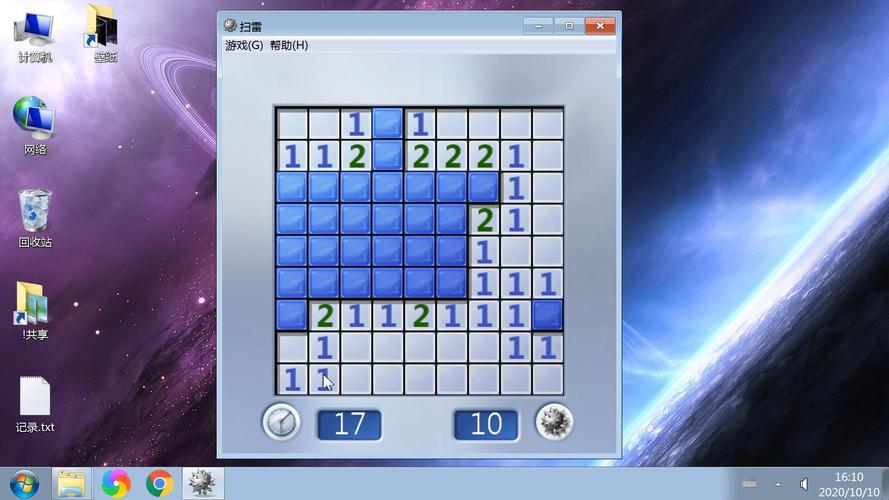
win7扫雷在盘哪里
(图片来源网络,侵删)

4、下载扫雷游戏的替代方案

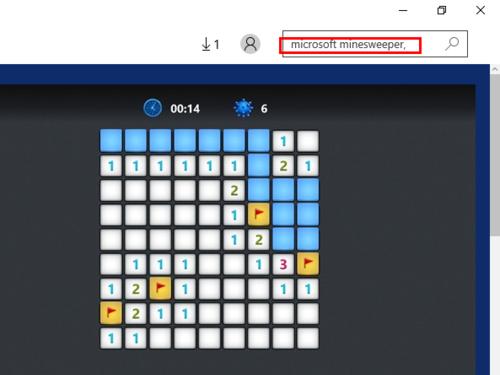
对于Windows 8/10用户:由于Windows 8和Windows 10没有自带扫雷游戏,用户需要去Microsoft Store下载,但需要注意,该版本已变为“扫瓢虫”,且包含广告,需要付费才能去除。

针对Windows 7用户寻找扫雷游戏的需求,以上信息应能提供一定的帮助,为了确保您能够顺利找到并享受扫雷游戏,将在下文提供相关问题与解答,以供参考。

相关问题与解答

1. 问:如果扫雷游戏无法正常运行怎么办?

答:如果无法正常运行,首先检查是否有权限问题,右键点击“MineSweeper.exe”选择以管理员身份运行,若还是有问题,尝试以兼容性模式运行,或者从网上寻找其他版本的扫雷游戏下载安装。

2. 问:扫雷游戏有没有快捷键或技巧?

答:在游戏中,可以使用数字键快速标记雷区,例如按住Alt键再点击数字键,可以在对应的方块上添加旗帜,右键点击可以对疑似雷区进行问号标记,有助于提高游戏的效率和准确性。
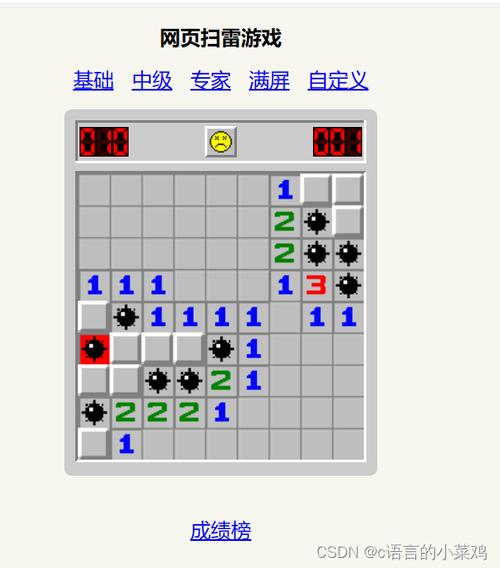
win7扫雷在盘哪里
(图片来源网络,侵删)

为扫雷游戏在Windows 7系统中的位置、启动方法以及常见问题的解答,希望这些信息能够帮助到喜欢这款游戏的用户。

【版权声明】:本站所有内容均来自网络,若无意侵犯到您的权利,请及时与我们联系将尽快删除相关内容!

(0)
热舞的头像热舞
上一篇 2024-08-22 01:30
下一篇 2024-08-22 01:31

相关推荐

  • 论坛网站的核心模块具体有哪些,如何选择与搭建?

    在当今数字化的时代,构建一个充满活力的在线社区是许多网站和品牌的核心目标之一,而实现这一目标的关键基石,便是一个设计精良、功能完备的论坛网站模块,它不仅仅是一个留言板,更是一个集用户交流、信息沉淀、内容管理和社区治理于一体的复杂系统,一个成功的论坛模块,能够有效增强用户粘性,促进知识共享,并最终形成独特的社区文……

    2025-10-04
    0022
  • 电话机器人开发_电话

    电话机器人开发是一项技术,旨在通过人工智能和自然语言处理技术来模拟人类对话。这种技术可以用于客户服务、销售等领域。

    2024-06-24
    007
  • 如何找到并更新到最新版的戴尔BIOS设置?

    新版戴尔BIOS设置通常在开机时按F2键进入。具体步骤如下:,,1. 重启电脑,在启动过程中连续按F2键。,2. 进入BIOS设置界面后,使用键盘上的方向键进行导航和选择。,3. 根据需要更改相应的设置选项。,4. 完成设置后,按F10键保存并退出BIOS设置。

    2024-09-25
    00114
  • 网站前期运营没流量没预算,到底该如何从零开始做推广?

    网站的成功上线仅仅是万里长征的第一步,真正决定其生死存亡和发展潜力的,是细致且系统化的前期运营,这个阶段如同为摩天大楼打下地基,其深度和广度直接影响未来的高度,一个优秀的网站前期运营策略,能够帮助网站在激烈的市场竞争中快速站稳脚跟,积累第一批忠实用户,并为后续的规模化增长铺平道路,它并非一系列孤立的操作,而是一……

    2025-10-02
    005

发表回复

您的邮箱地址不会被公开。 必填项已用 * 标注

广告合作

QQ:14239236

在线咨询: QQ交谈

邮件:asy@cxas.com

工作时间:周一至周五,9:30-18:30,节假日休息

关注微信