如何在Windows 10中找到系统恢复选项?

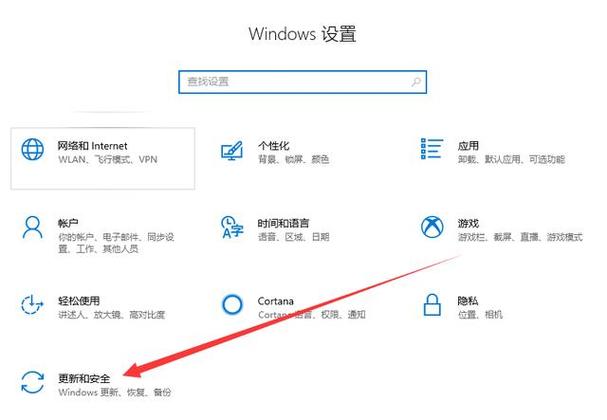
在Windows 10系统中,恢复功能可以通过以下步骤找到:首先打开“设置”应用,然后点击“更新和安全”,接着选择“恢复”选项。你可以看到多个恢复选项,如“重置此电脑”、“高级启动”等。

在Windows 10操作系统中,系统恢复功能可以帮助用户在遇到系统错误或其它问题时,将计算机恢复到某一历史状态,而不影响个人文件,下面将深入探讨如何在Windows 10中找到并使用系统恢复功能:
win10系统恢复在哪里
(图片来源网络,侵删)

1、访问系统还原设置

通过计算机属性访问:右键单击桌面的“此电脑”图标,选择“属性”,然后在打开的窗口中点击“系统保护”选项,这一步是进入系统恢复设置的基本操作,为用户打开了系统保护和恢复功能的门户。

通过控制面板访问:对于习惯使用传统控制面板的用户,可以通过搜索框输入“控制面板”,在结果中选择“系统”,进而找到“系统保护”或“恢复”选项,这一途径虽然较为间接,但同样能有效访问系统恢复的相关设置。

2、系统还原操作步骤

启动系统还原过程:在“系统保护”标签页中,点击“系统还原”按钮,将启动系统还原向导,这一步是实际开始系统还原过程的先决条件。

选择还原点:在系统还原向导中,选择希望恢复到的还原点,然后点击“下一步”,选择正确的还原点至关重要,因为它将决定系统恢复后的状态,建议选择最近的一个还原点,以确保大部分应用程序和更新都能得到保留。

3、创建还原点

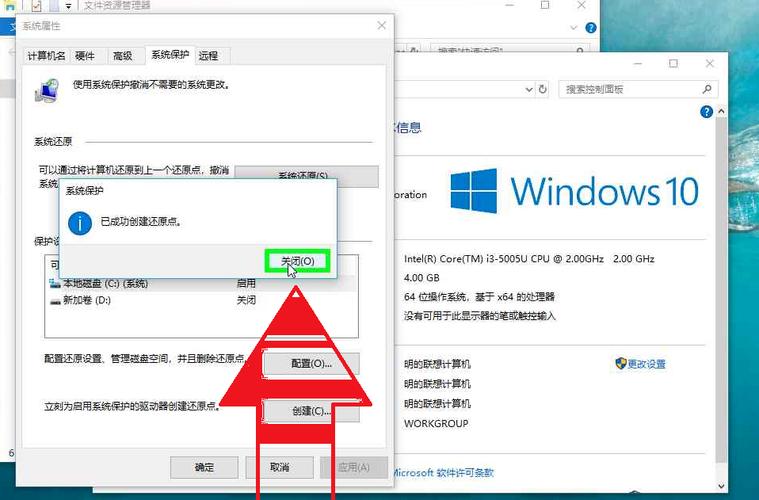
手动创建还原点:尽管系统会在安装更新、应用或驱动程序时自动创建还原点,但用户也可以手动创建,这可以在“系统保护”选项卡中完成,为即将进行的重要操作如安装新软件前,提供一个可靠的恢复点。
win10系统恢复在哪里
(图片来源网络,侵删)

4、恢复出厂设置

重置电脑:在“更新和安全”设置中,除了找到“恢复”选项进行系统还原外,还提供了“重置此电脑”的选项,该选项允许用户将电脑恢复到出厂状态,需要注意的是,这一过程可能会导致所有非预装应用程序和设置的丢失,因此一般推荐在严重错误难以解决时使用。

了解Windows 10系统恢复的位置及其操作方法,对维护系统稳定性和数据安全具有重要价值,利用系统还原,用户可以在不损失个人数据的情况下,有效地解决系统故障或错误操作带来的问题,正确使用这一功能还能避免不必要的重装系统工作,极大地提高工作效率和使用体验。

win10系统恢复在哪里
(图片来源网络,侵删)

【版权声明】:本站内容若无意侵犯到您的权利,请及时与我们联系将尽快删除相关内容!

赞 (0)
爱国的头像爱国
上一篇 2024-08-22 03:02
Windows操作系统的引导文件究竟藏于何处?
下一篇 2024-08-22 03:05

相关推荐

  • 到底该如何从零开始制定一份能提升转化的网站建设完善方案?

    一个成功的网站并非一蹴而就,它是一个系统性工程,需要周密的规划与精细的执行,一个完善的网站建设方案,是确保项目顺利进行、最终实现商业目标的蓝图,它涵盖了从战略定位到后期运营的全过程,旨在打造一个不仅美观,更具备强大功能、良好用户体验和持续价值的数字资产,战略规划与前期准备:奠定坚实基础在敲下第一行代码之前,深入……

    2025-10-06
    0017
  • 电话会议产品_产品

    电话会议产品是一种通过网络技术实现多方实时语音通话的工具,适用于企业、政府、教育等行业,提高沟通效率和协同办公能力。

    2024-06-29
    0016
  • 等保2.0 等保1.0_等保问题

    等保2.0是等保1.0的升级版,主要强化了网络安全等级保护制度。它提出了更严格的安全要求和更完善的管理措施,以应对日益复杂的网络安全威胁。

    2024-07-01
    0023
  • 大庆网站建设_创建设备

    大庆网站建设,专业团队打造高品质网站。从规划到设计,再到开发与维护,我们提供一站式服务。响应式设计,适配各类设备,提升用户体验。选择我们,让您的网站在数字世界中熠熠生辉。

    2024-07-13
    0029

发表回复

您的邮箱地址不会被公开。 必填项已用 * 标注

广告合作

QQ:14239236

在线咨询: QQ交谈

邮件:asy@cxas.com

工作时间:周一至周五,9:30-18:30,节假日休息

关注微信