在Windows 10系统中,查看和管理蓝牙鼠标的电池状态和连接情况是用户在使用蓝牙鼠标时常见的需求,下面将详细介绍如何在Windows 10中查找及管理蓝牙鼠标:
查看蓝牙鼠标的连接状态
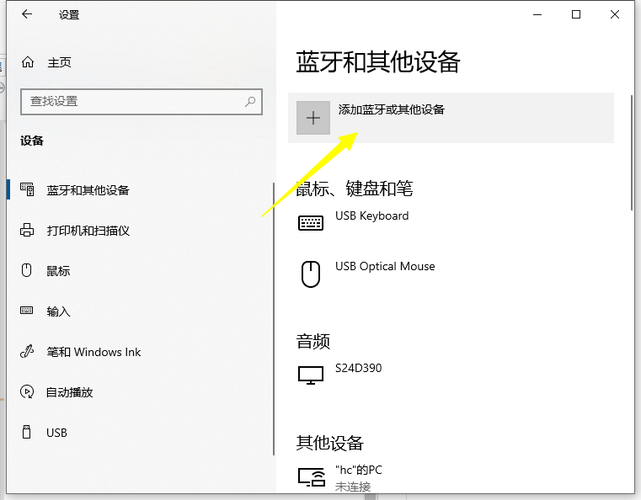
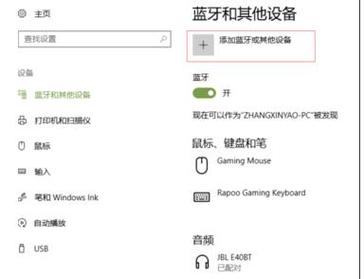
1、打开设置应用:点击“开始 > 设置 > 设备 > 蓝牙 & 其他设备”,确保蓝牙开关处于开启状态。
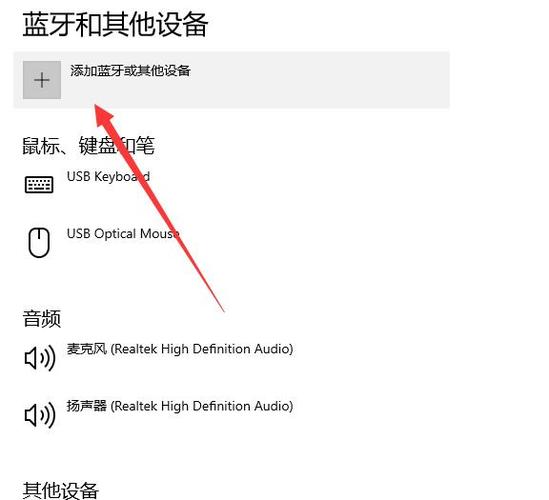
2、添加蓝牙鼠标:将蓝牙鼠标设置为配对模式(通常按住鼠标底部的配对按钮直到LED灯闪烁),在“蓝牙 & 其他设备”页面中点击“添加蓝牙或其他设备”按钮并选择“蓝牙”,然后从列表中选择您的鼠标进行配对。
3、确认连接状态:成功添加后,鼠标会显示在“蓝牙 & 其他设备”页面中的设备列表里,此时表明鼠标已成功连接至电脑。
查看蓝牙鼠标的电池电量
1、通过设置应用查看:在“蓝牙 & 其他设备”页面,找到已连接的蓝牙鼠标,如果鼠标支持,并且系统能够读取到电池信息,电池电量将直接显示在设备旁边。
2、通过快捷设置查看:在任务栏右侧的时间和日期旁边,点击“网络”、“声音”或“电池”图标,若已添加蓝牙快速设置,可以直接查看蓝牙鼠标的连接状态和电池信息。
3、使用系统托盘图标:如果您的蓝牙鼠标支持Windows的电池监测功能,其电池状态可能会通过点击任务栏右下角的向上箭头展开的系统托盘图标来查看。
相关常见问题与解答
Q1: 如果无法查看蓝牙鼠标的电池电量,我应该怎么办?
A1: 确保您的蓝牙鼠标支持电池电量报告功能,此功能并非所有蓝牙设备都支持,如果确实支持,但仍然无法查看电量,尝试更新鼠标的驱动程序或联系鼠标制造商获取帮助。
Q2: Windows 10是否可以识别所有类型的蓝牙鼠标?
A2: 几乎所有符合蓝牙标准的鼠标都可以被Windows 10识别,但某些特定功能如电池电量显示可能需要鼠标的支持和正确的驱动程序,确保您的鼠标与Windows 10兼容,并且已安装最新的驱动程序。
通过上述步骤和信息,您可以有效地在Windows 10系统中查看和管理您的蓝牙鼠标,这些操作不仅帮助您确认鼠标的连接状态,还能让您轻松掌握电池用量,确保鼠标在需要时能正常工作,希望这些信息对您管理和使用蓝牙鼠标有所帮助!
【版权声明】:本站所有内容均来自网络,若无意侵犯到您的权利,请及时与我们联系将尽快删除相关内容!