电脑截图后如何快速定位和查找?

电脑截图后,通常可以在操作系统的默认截图文件夹中找到。在Windows系统中,截图会保存在“图片”库的“截图”文件夹里;而在Mac系统中,截图会直接出现在桌面上。如果使用第三方截图软件,则应查看该软件的设置以确定截图保存位置。

电脑截图后在哪里找到

电脑截图后在哪里找到
(图片来源网络,侵删)

深入探索电脑截图保存路径及管理方法

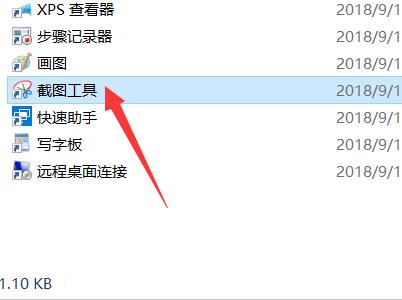
1、Windows系统自带的截图工具

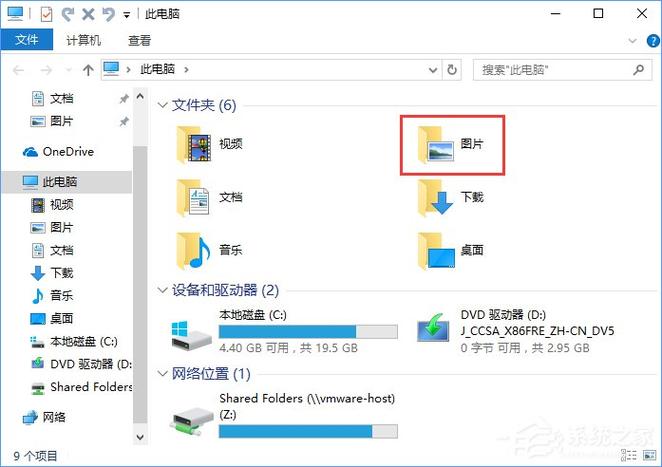
使用Windows系统自带截图工具进行屏幕截取时,图片默认保存位置为系统盘的“图片”文件夹下的“屏幕截图”子文件夹中。

在Windows 10系统中,按下“Windows + PrtSc”键进行截图时,屏幕会短暂地变暗,表示截图成功。

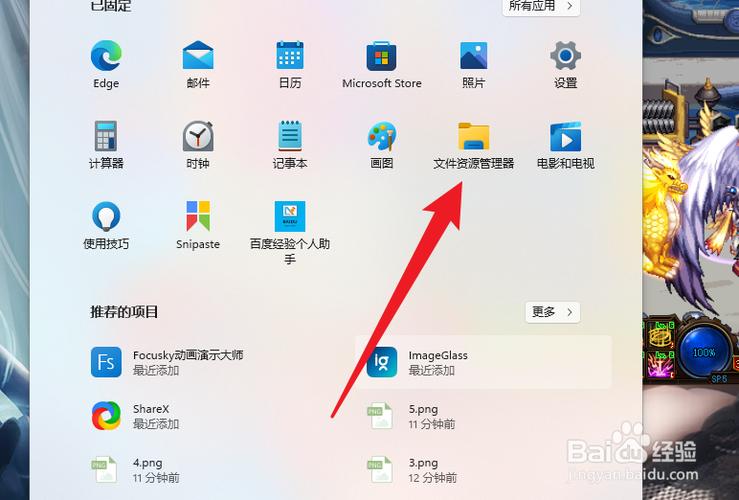
用户可以通过文件资源管理器,依次导航至“此电脑”“图片”“屏幕截图”,即可找到所有截图文件。

2、第三方截图软件的选择与使用

根据个人喜好和需求,用户可以下载并使用第三方截图软件,如Snipaste、Lightshot等,这些工具通常提供更为丰富的标注功能和编辑选项。

第三方截图软件允许用户自定义截图保存路径,给予用户更大的灵活性和便利性。
电脑截图后在哪里找到
(图片来源网络,侵删)

某些截图软件还支持快捷键操作,绑定特定快捷键后,可以快速唤起软件进行截图,并按预设路径保存。

3、截图文件的管理与优化

定期清理不需要的截图文件,避免占用过多硬盘空间。

可以使用系统搜索功能或第三方文件管理软件,通过关键词快速定位到所需截图文件。

对于频繁使用截图的用户,建议设置合理的分类文件夹,按照项目、时间或内容进行区分管理。

4、高级技巧与常见问题解决

掌握快捷键操作可大幅提升截图效率,如使用“PrtSc”键快速将截图保存至剪贴板,方便后续操作。

遇到截图不成功或找不到截图文件时,检查存储空间是否足够,或尝试重启电脑和截图软件。
电脑截图后在哪里找到
(图片来源网络,侵删)

更新操作系统和驱动程序,确保系统兼容性和截图功能的正常使用。

相关问题与解答

1、问题:如何更改Win10系统截图的保存路径?

答案:Win10系统自带的截图工具的图片保存位置是无法直接更改的,但可以通过截图后,进入图片编辑页面,选择“另存为”选项,在弹出的窗口中选择希望保存的文件夹路径,以此来间接改变保存位置。

2、问题:如何快速找到最近一次的截图文件?

答案:可以通过按下“Win+S”快捷键调出搜索框,输入“屏幕截图”或“截图”关键词,系统会快速筛选出相关文件,列表中的文件会按照时间顺序排列,最新截图通常位于顶部,从而快速定位到最近一次的截图文件。

不论是使用Windows系统自带的截图工具还是第三方截图软件,都能有效完成屏幕截取任务,并通过各种方式找到保存的截图文件,合理管理和优化截图文件,不仅能节省存储空间,还能提升工作效率,掌握一些高级技巧和解决常见问题的方法,将进一步优化使用体验。

【版权声明】:本站所有内容均来自网络,若无意侵犯到您的权利,请及时与我们联系将尽快删除相关内容!

(0)
热舞的头像热舞
上一篇 2024-08-23 04:21
下一篇 2024-08-23 04:29

相关推荐

  • 小型电商网站规划,从选品到上线要注意什么?

    在数字化浪潮席卷全球的今天,拥有一个在线商店不再是大型企业的专利,对于小型企业、手工艺人或初创品牌而言,一个小型电子商务网站是触达更广阔市场、实现业务增长的强大引擎,成功并非一蹴而就,一个周密而细致的规划是项目成功的基石,它如同一张建筑蓝图,指引着每一步的决策与行动,确保资源得到最有效的利用,市场调研与精准定位……

    2025-10-16
    009
  • 如何找到并使用U盘大师的本地启动功能?

    U盘大师本地启动选项通常位于计算机的BIOS或UEFI设置中。在开机时按下特定键(如F2、F10、F12、DEL等)进入BIOS/UEFI,然后在启动菜单中找到并选择从USB设备或可移动设备启动。具体步骤可能因主板型号而异。

    2024-08-22
    0020
  • 零基础新手如何从零开始学网站后台开发,需要掌握哪些技术?

    网站后台,常被喻为数字世界的“中枢神经系统”,它虽然不为普通用户直接所见,却承担着数据处理、业务逻辑实现、用户权限管理等核心功能,一个稳定、高效、安全的后台是任何成功的网站、Web应用或移动应用的基石,开发一个高质量的网站后台并非一蹴而就,而是一个系统化的工程,涉及规划、设计、编码、测试与部署等多个阶段, 需求……

    2025-10-04
    009
  • 寻找深度操作系统安装包的正确位置,你需要知道什么?

    深度系统安装包通常位于官方网站或者由官方授权的第三方网站。用户需确保来源的安全性和可靠性,避免下载到恶意软件或病毒。在获取安装包前,建议检查系统的兼容性和硬件要求。

    2024-08-21
    0010

发表回复

您的邮箱地址不会被公开。 必填项已用 * 标注

广告合作

QQ:14239236

在线咨询: QQ交谈

邮件:asy@cxas.com

工作时间:周一至周五,9:30-18:30,节假日休息

关注微信