
MySQL数据库以其强大的功能和灵活性,成为了世界上最流行的开源关系型数据库之一,小编将详细介绍MySQL的安装步骤,确保能够顺利进行安装。
一、下载MySQL安装包
进入官网下载页面:访问 MySQL Community Downloads 页面,可以看到各种版本的MySQL下载选项。
选择适合的安装版本:根据您的操作系统和需求选择相应的版本,Windows用户可选择MSI Installer,有在线安装和离线安装两种选项,建议选择离线安装包,大小约为200多M,包含32位和64位的安装程序。
二、安装mysqlinstaller
运行安装包:下载完成后,双击运行安装包,如果是首次在机器上安装MySQL,将首先安装mysqlinstaller程序,该程序将帮助完成后续的安装步骤。
检查系统环境:安装过程中,mysqlinstaller可能会自动检测系统环境和已有配置,并根据情况自动设置或跳过某些步骤,如果系统满足要求,某些步骤可能会被自动跳过。
三、选择安装类型
选择安装类型:在mysqlinstaller中,您可以选择“Developer Default”进行默认安装,或选择“Server only”仅安装MySQL服务器,还可以根据需要选择其他类型,默认安装类型已足够一般开发使用。
自定义安装组件:如果对MySQL组件有特定需求,可以手动选择需要安装的组件,例如InnoDB、MyISAM等存储引擎,及各种插件和应用。
四、配置MySQL服务器
设置强密码:安全是首要任务,因此在配置过程中应设置一个强密码,避免使用默认的弱密码,以提高数据库的安全性。
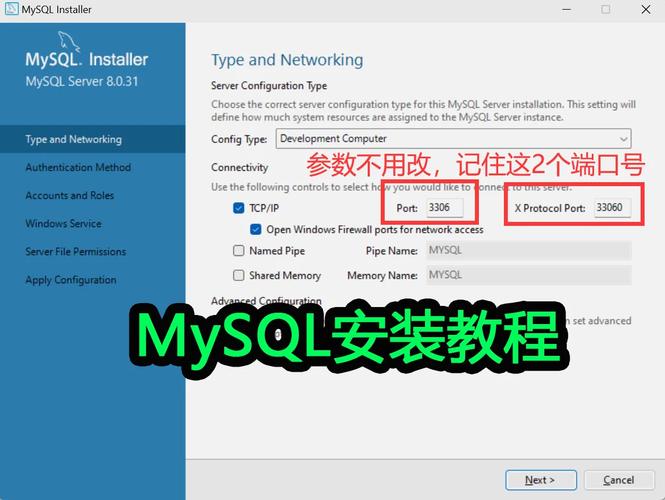
配置网络和服务:根据需求选择是否要将MySQL服务配置为开机启动,以及如何在网络上公开或隐藏MySQL服务,这些设置可以在安装后的MySQL服务管理器中进行调整。
五、完成安装并启动MySQL
运行MySQL安装程序:完成以上步骤后,mysqlinstaller将开始安装所选组件,安装完成后,通常会提示您启动MySQL服务。
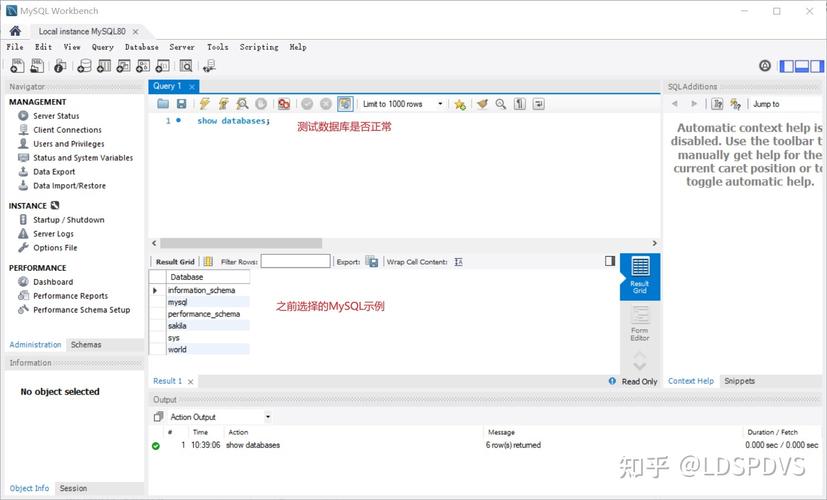
测试连接:为了确保一切运行正常,可以尝试使用MySQL客户端工具连接到服务器,执行简单的SQL命令查看是否能正常响应。
六、配置环境变量(可选)
设置环境变量:为了使MySQL命令能够在命令行中全局访问,可以将MySQL的bin目录添加到系统的环境变量中。
测试环境变量配置:重新打开命令行窗口,输入mysql或mysqladmin等命令,如果能够不报错直接执行,则说明环境变量设置成功。
七、常见问题解决
安装失败:检查操作系统是否满足MySQL的最小要求,确认下载的安装包是否完整无损。
服务无法启动:检查配置文件是否正确,特别是端口号、数据目录等是否设置正确,确保没有其他服务占用相同的资源。
至此,MySQL的安装过程已全部完成,现在可以享受使用这一功能强大的数据库管理系统带来的便利了,不过,在安装过程中还需要注意一些细节问题,以确保安装的顺利进行。
操作系统兼容性:确保您的操作系统符合MySQL的最低要求,例如Windows系统需要至少Windows 7及以上版本,Linux系统则需要基于glibc2.14及以上版本。
网络稳定性:下载安装包时需要保证网络连接稳定,避免因下载中断导致文件损坏。
安全措施:在生产环境中安装MySQL时,除了设置强密码外,还应配置防火墙规则,限制不必要的外部访问,同时定期备份数据库以防数据丢失。
通过上述步骤和注意事项,应该可以顺利完成MySQL的安装,将回答两个与安装MySQL可能遇到的常见问题。
相关问题与解答
Q1: 安装过程中出现“无法验证发行者”的警告怎么办?
A1: 这是由于MySQL的数字证书签名可能不被您的操作系统信任导致的,通常可以直接选择继续安装,如果担心安全性,可以从MySQL官网再次下载,并校验下载文件的哈希值确保未被篡改。
Q2: 安装后如何验证MySQL服务是否正常运行?
A2: 可以通过在命令行输入mysqladmin u root p status命令来检查MySQL服务的状态,输入安装时设置的root密码后,如果看到一系列关于服务状态的信息,那么说明MySQL服务正在正常运行。
希望以上内容能够帮助您顺利地安装MySQL数据库,并为您的开发工作提供强有力的数据支持。
【版权声明】:本站所有内容均来自网络,若无意侵犯到您的权利,请及时与我们联系将尽快删除相关内容!


