在Windows 10系统中连接WiFi的步骤和解决方法
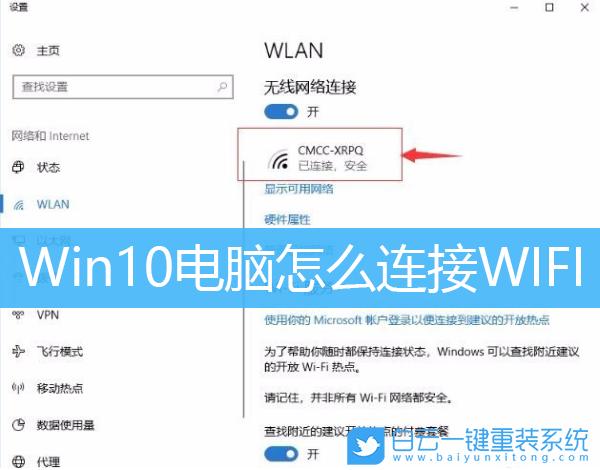
在Windows 10操作系统中,连接WiFi是用户日常生活中经常要进行的操作,无论是在咖啡馆、图书馆还是家中,无线网路的接入都提供了便捷的互联网访问途径,本指南将详细解释如何在Windows 10系统中连接到WiFi网络,并提供一些解决连接问题的方法,具体如下:
1、确认无线适配器安装:确保你的电脑装有无线网络适配器,大多数现代笔记本电脑和平板电脑都内建了无线网卡。
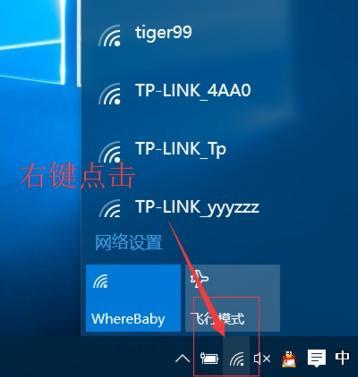
2、打开WiFi功能:在桌面右下角的任务栏中,点击网络图标,确保WiFi是开启状态,如果WiFi未开启,点击以启用。
3、选择网络连接:点击网络图标后,你会看到一系列可用的网络列表,选择你想要连接的WiFi网络。
4、输入密码连接:如果网络需要密码,输入正确的密码后点击连接,一旦密码验证通过,你将成功连接到WiFi网络。
5、检查连接状态:连接后检查网络连接状态,确保已成功接入互联网。
以下还有一些常见问题的解决方法:
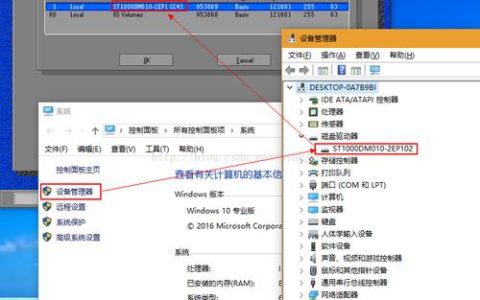
无线网络图标不见: 如果桌面右下角的网络图标不见,可以尝试在任务管理器的启动选项中重新开启网络图标,或者检查设备管理器中无线网卡的状态是否正常。

连接但无法上网: 若连接后无法上网,可尝试运行Windows网络问题诊断工具来识别并修复常见的网络连接问题,确保无线适配器的驱动程序是最新的,且没有被禁用。
除了上述主要操作步骤外,用户在使用Windows 10连接WiFi时还可能会遇到其他问题,以下是两个与本文相关的常见问题及其解答:
1、如何忘记一个WiFi网络?
在网络设置中,找到已保存的WiFi网络,点击它,然后选择“忘记”即可从网络列表中移除该网络配置。
2、WiFi连接速度慢怎么办?
检查是否有很多设备同时连接同一个网络导致带宽分配紧张,尝试靠近路由器以获取更强的信号或重启路由器和电脑。
结合上述分析,通过这些步骤,用户可以方便地在Windows 10系统中连接和管理WiFi网络,保持系统和驱动的更新也是确保网络稳定连接的关键因素之一。
【版权声明】:本站所有内容均来自网络,若无意侵犯到您的权利,请及时与我们联系将尽快删除相关内容!