如何正确卸载无线网卡驱动程序?

无线网卡卸载通常可以通过设备管理器进行。在Windows操作系统中,打开“控制面板”或直接通过搜索找到“设备管理器”,然后在列表中找到并展开“网络适配器”,找到你的无线网卡设备,右键点击选择“卸载设备”。确认卸载后,无线网卡驱动将被移除。

在遇到无线网卡驱动问题时,卸载并重新安装驱动程序是一种常见的解决方式,本文将详细指导您如何在Windows系统中正确卸载无线网卡,以确保网络连接的稳定性和性能优化。

无线网卡再哪里卸载
(图片来源网络,侵删)

进入设备管理器

1、访问“设备管理器”

通过快捷访问:点击电脑左下角的“搜索”图标,输入“设备管理器”并选择它来打开。

通过控制面板访问:打开“控制面板”,选择“系统和安全”,然后在“系统”部分点击“设备管理器”。

2、定位到“网络适配器”

在“设备管理器”中,找到并展开“网络适配器”部分,这里列出了所有安装的网络设备。

识别无线网卡

1、查看网卡列表

识别无线网卡:在“网络适配器”列表中,查找带有“Wireless”或类似标识的项目,这表示无线网卡。

注意型号与名称:通常无线网卡会显示具体的型号和制造商名称,如“Intel WirelessAC 9560”。
无线网卡再哪里卸载
(图片来源网络,侵删)

2、确认设备状态

检查是否有异常标记:如果无线网卡存在问题,其图标旁可能会有黄色感叹号或其他警告标志。

右键菜单选项:正确的无线网卡设备上点击右键,可以查看额外的选项,如“属性”、“禁用设备”等。

执行卸载操作

1、选择正确的卸载选项

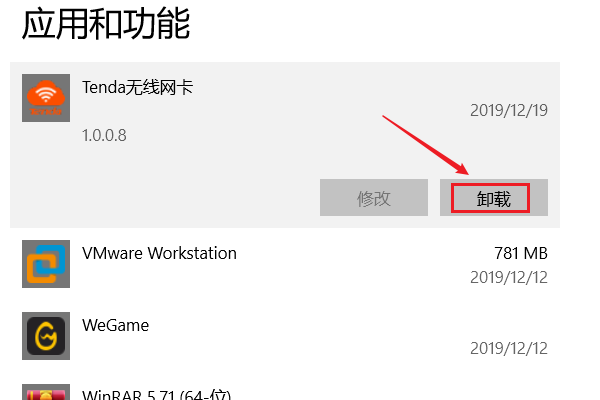
卸载驱动程序:在无线网卡设备上点击右键,选择“卸载设备”,然后勾选“删除此设备的驱动程序软件”以确保彻底移除驱动。

确认卸载:系统可能会要求您确认操作,选择“确定”或“是”继续。

2、完成后重启计算机

进行系统重启:卸载驱动程序后,建议重启计算机以确保所有的变更都被正确应用。
无线网卡再哪里卸载
(图片来源网络,侵删)

检查设备管理器:重启后再次进入“设备管理器”确认无线网卡是否已被移除。

相关问题与解答

1、如果在设备管理器中误删了其他设备怎么办?

重新检测硬件:在设备管理器的菜单栏中选择“操作”>“扫描检测硬件改动”,系统会自动重新识别并安装误删的设备驱动。

手动更新驱动:如果系统没有自动恢复,您可以访问制造商网站手动下载并安装相应的驱动程序。

2、卸载无线网卡后如何重新安装?

使用系统自动更新:重启计算机后,Windows通常会尝试自动安装已删除的设备驱动。

手动安装驱动程序:您可以从制造商的官方网站下载最新的驱动程序,然后通过“设备管理器”手动选择安装。

通过上述步骤,您可以有效地卸载并重新安装无线网卡驱动程序,从而解决网络连接问题或更新您的网络适配器,确保遵循正确的步骤,避免影响其他设备的正常运行,希望这些信息能帮助您更好地管理和优化计算机的硬件设置。

【版权声明】:本站所有内容均来自网络,若无意侵犯到您的权利,请及时与我们联系将尽快删除相关内容!

(0)
热舞的头像热舞
上一篇 2024-08-25 16:10
下一篇 2024-08-25 16:21

相关推荐

  • 电子白板学习_迁移学习

    电子白板学习中,迁移学习是一种利用已有知识解决新问题的方法。它通过将已训练好的模型应用于新任务,加速学习过程并提高性能。

    2024-07-15
    0019
  • 去哪里下载稳定好用的淘宝客单页网站程序?

    在电商推广的浪潮中,淘宝客单页网站程序作为一种高效、专注的营销工具,正受到越来越多推广者的青睐,它并非一个功能繁杂的门户网站,而是围绕特定商品或主题构建的、旨在最大化转化率的单一页面,这种程序的核心价值在于,它能将复杂的商品信息、推广链接和用户引导流程整合到一个简洁、直观的界面中,从而有效提升从点击到购买的转化……

    2025-10-24
    0012
  • Array负载均衡设备密码忘记如何处理?

    负载均衡设备作为企业网络架构中的核心组件,承担着流量分发、高可用保障及安全防护等重要职责,而管理密码的丢失往往会导致运维人员无法登录设备进行配置管理或故障排查,严重时甚至可能引发业务中断,针对Array负载均衡设备密码忘记的问题,需结合设备物理访问权限、网络环境及备份情况,采取针对性的重置方案,以下从不同场景出……

    2025-11-01
    0013
  • 如何查找Windows 10系统中的更新检查选项?

    在Windows 10系统中,您可以通过以下步骤检查更新:点击屏幕左下角的“开始”按钮。选择“设置”选项,通常显示为一个齿轮形状的图标。在“设置”菜单中,点击“更新和安全”。在“更新和安全”页面中,点击“Windows Update”,然后选择“检查更新”以查看是否有可用的更新。

    2024-09-05
    0019

发表回复

您的邮箱地址不会被公开。 必填项已用 * 标注

广告合作

QQ:14239236

在线咨询: QQ交谈

邮件:asy@cxas.com

工作时间:周一至周五,9:30-18:30,节假日休息

关注微信