如何调整Windows 10系统中的音量设置?

在Windows 10系统中,调整声音设置可以通过点击任务栏右下角的音量图标,或进入“控制面板”中的“硬件和声音”选项找到“声音”进行详细调整。也可以通过键盘上的快捷键直接调节音量大小。

在Windows 10系统中,调整声音的设置是用户常常会进行的操作,了解如何快速简便地调整声音不仅能够帮助用户获得更好的听觉体验,还能在需要静音或调整音量时迅速作出反应,下面将详细介绍在Windows 10中如何调整声音。
w10在哪里调声音
(图片来源网络,侵删)

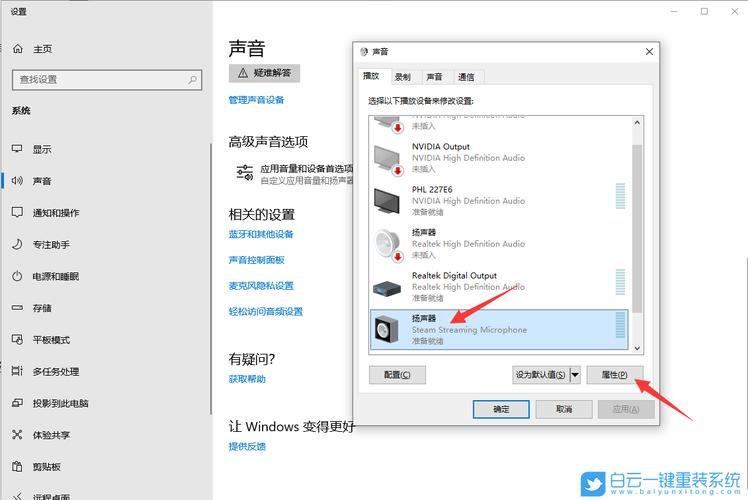
方法一:通过任务栏操作

1、右键单击喇叭图标:位于任务栏右下角的喇叭图标是声音控制的快捷方式,右键单击此图标,可以迅速访问声音设置菜单。

2、选择打开声音设置:在弹出的小菜单中选择“打开声音设置”,系统会直接带你进入声音设置界面,可以在这里调整各种声音选项。

方法二:使用搜索功能

1、使用搜索框:Windows 10的搜索功能非常强大,在任务栏上的搜索框中输入“声音”,系统会自动显示与声音相关的选项。

2、选择声音设置:从搜索结果中选择“声音设置”项,即可进入声音配置界面进行详细设置。

方法三:通过控制面板

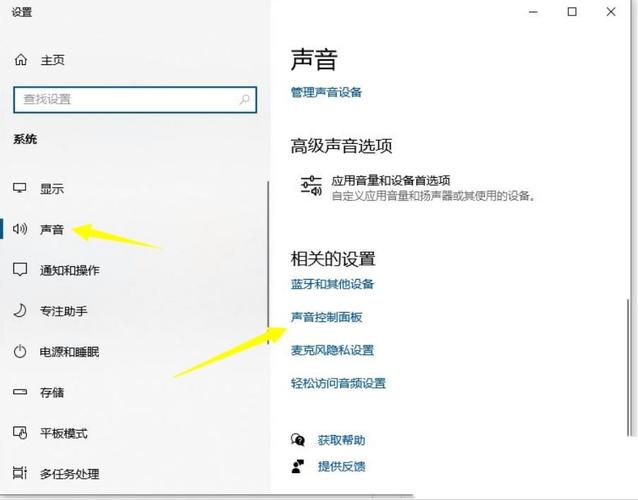
1、打开控制面板:点击开始菜单中的“控制面板”选项,这会打开一个包含多种系统设置的大窗口。
w10在哪里调声音
(图片来源网络,侵删)

2、点击硬件和声音:在控制面板中找到“硬件和声音”部分,这里包含了与音频设备相关的所有配置。

3、更改系统声音:点击“硬件和声音”下的“更改系统声音”选项,进入更为详细的系统声音设置界面。

通过这些方法,您可以轻松调整Windows 10系统中的音量和声音设置,每种方法都有其独特之处,用户可以根据实际情况选择最适合自己的操作方式。

来看看两个相关问题及其解答,以获取更多关于声音设置的帮助:

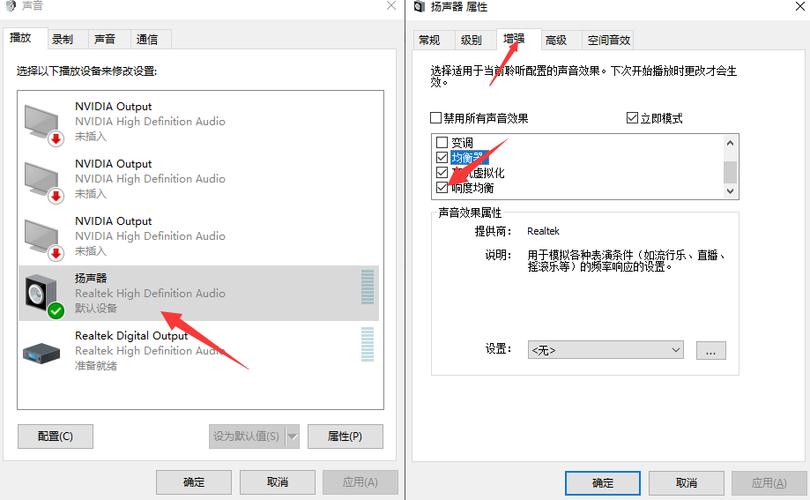
Q1: 如何在Windows 10中设置默认播放设备?

通过通知区域设置:点击任务栏右下角的声音图标,选择当前默认设备的名稱,然后点击要设置为默认的设备即可完成切换。

Q2: 如果遇到声音问题,我应该如何快速解决?

运行音频疑难解答:在“获取帮助”应用中运行自动音频疑难解答工具,它可以自动检查并修复常见的音频问题。
w10在哪里调声音
(图片来源网络,侵删)

便是在Windows 10系统中调整声音的方法及相关问题的解答,通过这些步骤和技巧,您可以更有效地管理您的音频设置,享受更好的PC使用体验。

【版权声明】:本站所有内容均来自网络,若无意侵犯到您的权利,请及时与我们联系将尽快删除相关内容!

赞 (0)
爱国的头像爱国
服务器突然关机背后的原因是什么?
上一篇 2024-08-25 16:31
如何使用命令行在MySQL中导入数据库?_Doris MySQL命令入门指南
下一篇 2024-08-25 16:36

相关推荐

  • 新手个人网站域名该如何选择,才能好记、专业又利于SEO?

    在数字世界中,个人网站域名是您独特的网络身份与品牌基石,它不仅是访问者找到您的地址,更是您在线形象的第一印象,个人网站域名选择是一个需要深思熟虑的决策,它关乎品牌传播、用户记忆乃至未来的发展,一个理想的域名,应当是简洁、相关且具有品牌潜力的,核心原则:简洁易记一个好的域名应该像一句口号,简短、有力、过目不忘,访……

    2025-10-05
    0062
  • 如何找到并设置系统网卡的开关?

    要设置系统网卡开关,通常需要进入计算机的操作系统设置或使用硬件上的物理开关(如果可用)。在Windows系统中,可以通过“设备管理器”找到并禁用或启用网络适配器。在Mac系统中,可以在“系统偏好设置”的“网络”部分进行设置。

    2024-09-03
    0076
  • 酒店网站策划书要包含哪些核心内容才有效?

    酒店网站策划书项目背景与目标在数字化时代,酒店行业需通过线上渠道提升品牌曝光度、优化用户体验并直接转化预订,本策划书旨在为酒店设计一个功能完善、视觉吸引力强的官方网站,以实现以下核心目标:品牌展示:通过高质量图文与视频传递酒店特色(如地理位置、设计风格、服务理念),用户转化:简化预订流程,提高直接预订率,降低第……

    2025-11-01
    0010
  • 如何在联想电脑上找到Windows 10高级启动选项?

    联想Win10高级选项通常位于“设置”菜单中。要找到它,请依次点击“开始”按钮、“设置”图标,然后选择“更新和安全”。在左侧栏中,点击“恢复”,然后在右侧窗格中找到“高级启动”部分,点击“立即重启”即可进入高级选项界面。

    2024-09-06
    00325

发表回复

您的邮箱地址不会被公开。 必填项已用 * 标注

广告合作

QQ:14239236

在线咨询: QQ交谈

邮件:asy@cxas.com

工作时间:周一至周五,9:30-18:30,节假日休息

关注微信