如何在Windows 10中找到并打开扫描功能?

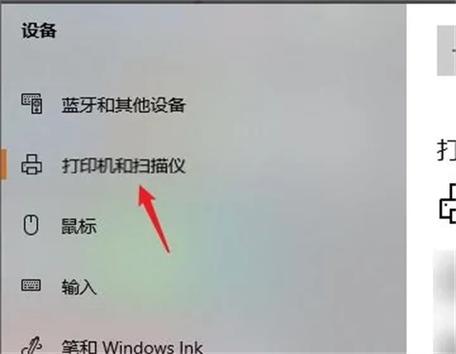
在Windows 10中打开扫描功能,可以通过点击“开始”菜单,然后选择“设置”>“设备”>“打印机和扫描仪”,找到你的打印机,点击它并选择“管理”,最后点击“启动扫描”。

打开Windows 10中的扫描功能

w10扫描在哪里打开
(图片来源网络,侵删)

在Windows 10中,扫描文档或图片通常需要使用连接到计算机的扫描仪,以下是打开和使用扫描功能的详细步骤:

1. 确认扫描仪连接

确保你的扫描仪已正确连接到计算机,并且电源已开启,如果扫描仪是无线连接或有网络功能,请确保它也正确配置并可以与计算机通信。

2. 安装扫描仪驱动

如果你的扫描仪是新购买的,可能需要安装制造商提供的驱动程序。

访问扫描仪制造商的官方网站,下载适用于Windows 10的最新驱动程序。

根据安装向导完成驱动程序的安装。

3. 使用Windows扫描应用

w10扫描在哪里打开
(图片来源网络,侵删)

a. 搜索扫描应用

在任务栏上的搜索框中输入“扫描”并选择出现的“扫描”应用。

b. 选择扫描仪

在“扫描”应用中,你会看到已连接的扫描仪列表。

选择你想要使用的扫描仪。

c. 配置扫描选项

设置扫描的相关选项,如颜色格式、文件类型、分辨率等。

你可以选择“预览”来查看即将扫描的图像。

w10扫描在哪里打开
(图片来源网络,侵删)

d. 开始扫描

调整好扫描设置后,点击“扫描”按钮开始扫描过程。

扫描完成后,你可以对扫描结果进行编辑,如裁剪、调整颜色等。

e. 保存或分享扫描文件

扫描完成后,你可以选择保存文件到指定位置,或者通过电子邮件等方式分享。

4. 使用第三方扫描软件

一些扫描仪可能附带专用的扫描软件,这些软件通常提供比Windows自带扫描应用更丰富的功能和更好的用户界面,你可以通过启动该软件来进行扫描操作。

相关问题与解答

Q1: 如果扫描仪没有出现在扫描应用中怎么办?

A1: 确保扫描仪已正确连接并开启电源,检查设备管理器中是否有未识别的设备或冲突,如果有,尝试更新驱动程序或重启计算机,如果问题仍然存在,可能需要重新安装或更新扫描仪的驱动程序。

Q2: 扫描的图片质量不佳,如何改善?

A2: 首先检查扫描仪的玻璃表面是否干净,任何灰尘或污迹都可能影响扫描质量,可以尝试增加扫描分辨率,这将提高细节的清晰度,但可能会增加文件大小,确保在足够光线下进行扫描,避免阴影和反射,如果问题依旧,考虑使用图像编辑软件后期处理以改善质量。

【版权声明】:本站所有内容均来自网络,若无意侵犯到您的权利,请及时与我们联系将尽快删除相关内容!

(0)
热舞的头像热舞
上一篇 2024-08-27 14:18
下一篇 2024-08-27 14:21

相关推荐

  • 哪里能免费下载个人网站psd素材?

    个人网站psd素材是网页设计师和开发者构建个性化网站的重要资源,这类素材以Photoshop(PSD)格式保存,包含完整的图层、样式和设计元素,能够帮助用户快速搭建出视觉吸引力强的网站界面,无论是个人博客、作品集展示还是企业官网,合适的PSD素材都能大幅提升设计效率,确保网站风格的统一性和专业性,以下从素材类型……

    2025-09-29
    0013
  • 2025年最权威的设计类网站排名榜单有哪些?

    在数字时代,设计已成为连接用户与产品、品牌与情感的桥梁,无论是UI/UX设计师、平面设计师,还是网页开发者,持续获取前沿灵感、学习先进技巧、获取优质资源,都是保持核心竞争力的关键,一份权威且实用的设计类网站“排名”或精选清单,就如同设计师的藏宝图,指引他们在浩瀚的网络世界中精准地发现价值,本文将围绕设计类网站的……

    2025-10-01
    0010
  • WIM镜像配置文件的存放位置究竟在哪里?

    WIM镜像配置文件通常位于Windows安装媒体的”sources”文件夹中,名为”wim”的文件。这是Windows Imaging Format文件,包含了操作系统的多个版本和设置。

    2024-08-27
    0020
  • 哪里可以免费下载到高质量的HTML网站制作模板?

    在当今数字化浪潮中,建立一个专业且吸引人的在线门户对于个人、企业乃至组织都至关重要,从零开始构建一个网站不仅耗时耗力,还需要深厚的技术知识,正是在这样的背景下,HTML网站制作模板应运而生,成为了一种高效、经济且专业的解决方案,它如同建筑行业的预制件,为开发者提供了一个坚实的框架,使其能够在此基础上快速搭建起功……

    2025-10-04
    0018

发表回复

您的邮箱地址不会被公开。 必填项已用 * 标注

广告合作

QQ:14239236

在线咨询: QQ交谈

邮件:asy@cxas.com

工作时间:周一至周五,9:30-18:30,节假日休息

关注微信