如何在电脑上配置打印机设置?

在电脑上设置打印机通常涉及打开“控制面板”,选择“硬件和声音”下的“设备和打印机”,然后点击“添加打印机”。按照向导指示操作,选择你的打印机型号,完成安装。

在数字化办公和学习日益普及的当下,打印机成为了办公室和家庭中不可或缺的设备,对于新购置的打印机,了解如何在电脑上进行设置则显得尤为重要,下面将详细解析如何在不同的操作系统中添加打印机,并针对可能出现的问题提供解决方案:
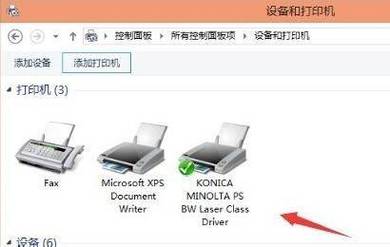
电脑在哪里设置打印机
(图片来源网络,侵删)

添加本地打印机

1. 步骤概述

打开设备设置:进入电脑的“控制面板”或“设置”应用,找到“设备”选项。

选择添加打印机:在“设备”页面中,点击“打印机和扫描仪”,然后选择“添加打印机或扫描仪”选项。

等待自动检测:系统将自动检测并列出可用的本地打印机。

完成添加操作:在列表中选择你的打印机型号,然后按照提示完成添加操作。

2. 具体操作

确保打印机已通过USB线或其他接口正确连接到电脑。

在Windows系统中,通常不需要手动下载驱动程序,系统会自动安装。
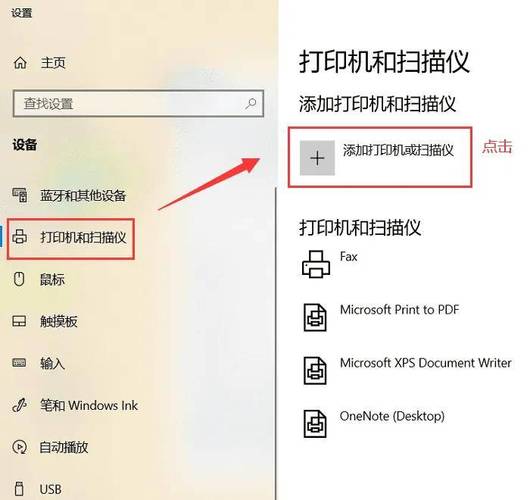
电脑在哪里设置打印机
(图片来源网络,侵删)

添加网络打印机

1. 步骤概述

网络连接确认:确保打印机已连接到网络,无论是无线还是有线。

设备设置访问:与添加本地打印机类似,需要进入“设备”设置。

手动添加打印机:如果未自动检测到,需手动输入打印机的网络地址或选择相应选项进行添加。

2. 具体操作

对于无线网络,确保电脑与打印机处于同一网络下。

使用打印机的IP地址或主机名进行手动添加。

常见问题与解决方案

1. 打印机不显示

电脑在哪里设置打印机
(图片来源网络,侵删)

检查硬件连接:确保打印机与电脑的连接没有问题,包括数据线、网络线或无线信号。

重新启动设备:有时简单的重启电脑和打印机可以解决识别问题。

2. 驱动安装失败

手动安装驱动:从打印机制造商的官网下载最新的驱动程序进行手动安装。

检查系统兼容性:确认打印机支持的操作系统与当前系统兼容。

相关支持信息

1. 微软支持

微软官方提供了详细的添加打印机指南,可查阅以获取更多帮助。

2. 制造商资源

不同打印机品牌可能有额外的设置工具或应用程序,可从官方网站下载。

相关问题与解答

1. 打印机无法打印怎么办?

检查错误状态:先检查打印机是否有纸、墨盒是否充足,无纸张卡顿或缺墨等。

重启打印机:简单的重启能解决临时故障。

2. 如何共享打印机?

设置打印机共享:在打印机属性中设置共享选项,允许其他网络用户连接到你的打印机。

通过以上步骤和注意事项,应能有效解决在电脑上设置打印机的问题,并享受无缝的打印体验,记得定期检查打印机的状态和驱动程序更新,以确保一切正常运作。

【版权声明】:本站所有内容均来自网络,若无意侵犯到您的权利,请及时与我们联系将尽快删除相关内容!

赞 (0)
爱国的头像爱国
如何在电脑上快速找到并打开QQ邮箱?
上一篇 2024-08-28 09:16
如何在电脑上调整字体大小?
下一篇 2024-08-28 09:21

相关推荐

  • 如何在Windows XP系统中设置和连接WiFi网络?

    在Windows XP系统中,您可以通过以下步骤找到并设置WiFi连接:,,1. 点击屏幕左下角的“开始”按钮。,2. 选择“控制面板”。,3. 双击“网络连接”。,4. 右键单击“无线网络连接”,然后选择“属性”。,5. 在“无线网络配置”选项卡中,勾选“用Windows配置我的无线网络设置”。,6. 点击“高级”按钮,然后勾选“任何可用的网络(首选访问点)”或“仅访问点(如果有的话)”,根据需要选择。,7. 点击“关闭”按钮,然后点击“确定”保存设置。

    2024-09-25
    0070
  • 客户嫌建站贵,如何一句话让他明白网站的价值?

    在数字浪潮席卷全球的今天,企业的生存与发展已与线上世界紧密相连,一个专业、高效、具有吸引力的网站,不再是一个可有可无的线上“名片”,而是企业品牌形象的基石、客户流量的核心入口以及商业转化的关键引擎,它是一座7天24小时永不打烊的数字展厅,是您与潜在客户建立信任、传递价值、达成合作的最重要桥梁,专业的网站建设推销……

    2025-10-10
    0019
  • 网站排版混乱,如何设计才能有效吸引用户停留?

    在数字时代,网站是企业的门面,是与用户沟通的第一桥梁,而在这座桥梁的构建中,网站内容排版设计扮演着至关重要的角色,它远不止是“让文字好看”那么简单,而是关乎信息传递的效率、用户体验的优劣以及品牌形象的塑造,优秀的排版设计如同一本精心编排的书籍,能够无声地引导用户,让他们在舒适、愉悦的阅读过程中,高效地获取信息……

    2025-10-24
    009
  • 如何找到并重建主引导记录?

    重建主引导记录(MBR)通常需要使用特定的工具或命令在操作系统的启动盘上进行。在Windows系统中,可以使用“bootrec /fixmbr”命令通过安装媒体来修复MBR;而在Linux中,则可能需要使用“fdisk”或“gdisk”等工具来操作。具体步骤可能因操作系统和硬盘配置的不同而有所差异。

    2024-08-22
    0020

发表回复

您的邮箱地址不会被公开。 必填项已用 * 标注

广告合作

QQ:14239236

在线咨询: QQ交谈

邮件:asy@cxas.com

工作时间:周一至周五,9:30-18:30,节假日休息

关注微信