在Windows 10系统中,Hosts文件具有重要的网络功能,它被用来将域名映射到IP地址,这样当在浏览器中输入一个域名时,系统会首先查看这个文件,确定是否有对应的IP地址,从而加快网络访问速度,下面详细介绍如何找到并操作这个文件:
1、Hosts文件的位置
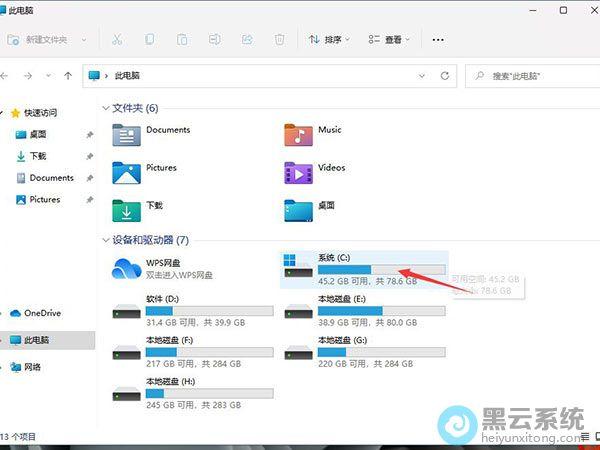
默认路径:Hosts文件位于Windows操作系统的系统目录下,其默认位置为C:WindowsSystem32driversetc。
通过运行命令访问:可以使用Win + R组合快捷键打开运行命令框,然后键入Hosts文件的完整路径C:WindowsSystem32driversetchosts以快速打开该文件位置。
2、修改Hosts文件
更改权限:由于Hosts文件受系统保护,直接修改可能会因权限不足而失败,需要先修改文件的权限,可以通过右键点击文件,选择“属性”后在“安全”标签下进行修改。
:在获得必要权限后,可以用文本编辑器(如记事本)打开Hosts文件,然后在文末添加所需的IP地址和域名(两者之间加一个空格),最后保存文件完成修改步骤。
3、使用Hosts文件
映射域名与IP:在Hosts文件中添加规则主要是为了将某个域名直接解析到指定的IP地址,这在访问本地网络中的设备或进行开发测试时非常有用。
阻止访问不良网站:通过将不良网站的地址指向本地IP或者一个不存在的IP地址,可以有效阻止访问这些网站。
以下是相关问题与解答,以帮助更好地理解和使用Hosts文件:
[问题1]: 修改Hosts文件后是否立即生效?
[回答1]: 修改Hosts文件后通常需要清空DNS缓存或重启计算机才能看到效果,可以通过运行命令提示符(管理员模式),执行命令ipconfig /flushdns来清空DNS缓存。
[问题2]: 如果无法修改Hosts文件怎么办?
[回答2]: 如果无法修改Hosts文件,可能需要先取得文件的所有权,右键文件选择“属性”,在“安全”标签页点击“高级”,然后更改所有者为当前用户账户,应用更改并确认,之后应能修改文件。
了解和掌握Hosts文件的路径及修改方法对于Windows 10用户来说非常有用,通过以上介绍,可以方便地找到、修改和使用Hosts文件,以达到管理网络设置的目的。
【版权声明】:本站内容若无意侵犯到您的权利,请及时与我们联系将尽快删除相关内容!