在安装或使用操作系统时,尤其是对于中文用户而言,设置中文显示是一个基本且重要的需求,下面将详细解析在不同操作系统中如何设置中文显示的步骤:
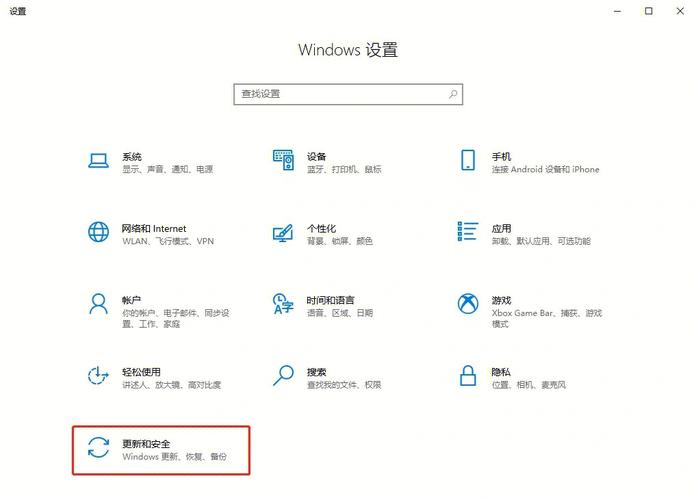
1、Windows 10 系统
进入设置:点击左下角的“开始”按钮,然后选择“设置”。
选择时间和语言:在设置界面中找到并选择“Time & Language”。
添加语言:在“Language”选项中,点击添加新语言,并搜索中文(简体或繁体),再选择相应的语言包下载并安装。
设置为显示语言:安装完语言包后,可以将中文设置为显示语言,这样,系统界面、菜单和对话框等都将显示为中文。
2、控制面板操作
访问控制面板:也可以通过搜索“控制面板”,进入来找到“区域和语言”选项。
更改系统区域设置:在“区域和语言”选项中,可选择更改系统区域设置以修改语言设置。
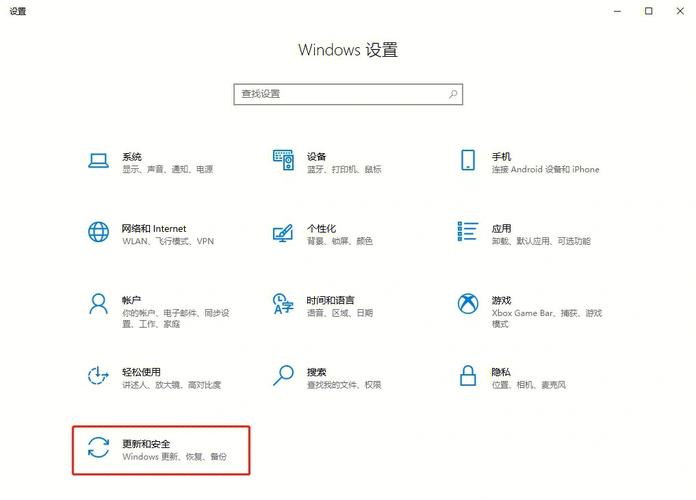
3、Windows 11 系统
桌面菜单操作:通过桌面任务栏的菜单,可快速进入系统设置。
安装语言包:同样地,在Windows 11中也可通过下载中文语言包的方式来切换至中文显示。
针对不同的需求,以下是一些常见问题与解答:
1、是否需要下载语言包?
解答:是的,对于大多数英文版系统,需要从Windows Update下载并安装中文语言包,此过程可能需要根据网络情况等待一定的下载时间。
2、如何确认语言包是否已正确安装?
解答:安装语言包后,可在系统设置的“Time & Language”选项中查看已安装的语言,如果中文已列出,则表示语言包安装成功。
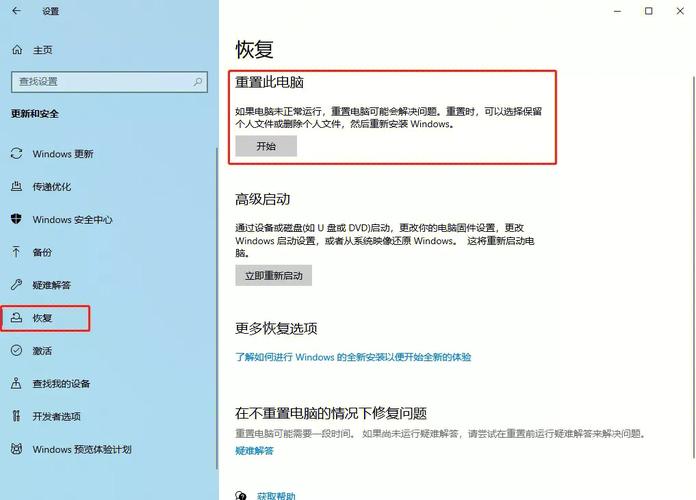
无论是Windows 10还是Windows 11, 设置中文显示主要涉及通过系统设置下载并安装中文语言包,这一过程虽然简单,但对于那些初次使用英文版系统的中文用户来说,了解详细的步骤是非常必要的。
【版权声明】:本站所有内容均来自网络,若无意侵犯到您的权利,请及时与我们联系将尽快删除相关内容!