在当今信息化时代,U盘作为一种常见的便携式存储设备,被广泛用于数据传输和存储,下面将详细介绍如何将U盘插入电脑,并提供相关问题的解答:
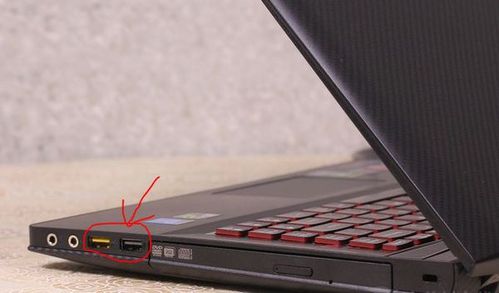
1、U盘插口类型与位置
台式电脑USB接口位置:通常情况下,台式电脑的USB接口位于主机的前面或者后面面板上,这些接口通常容易被找到,并且便于插拔U盘。
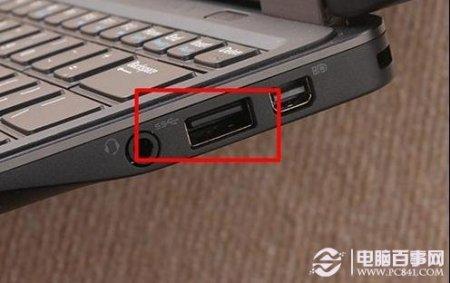
笔记本电脑USB接口位置:笔记本电脑的侧面通常会配备多个USB接口,这些接口可能包括USB 2.0和USB 3.0两种类型,它们分别以不同的颜色标识,如USB 3.0通常是蓝色。
2、插入U盘的步骤
定位USB接口:首先确认你的电脑USB接口的位置,台式机通常在前后面板,而笔记本则在两侧。
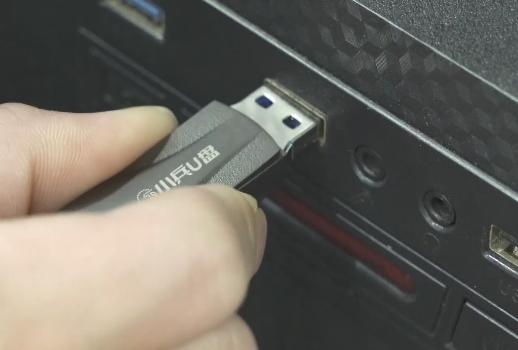
插入U盘:将U盘对准USB接口,轻轻插入直至听到“咔嚓”声或看到电脑显示连接成功的提示。
检查连接状态:成功插入后,电脑会发出提示音并在屏幕右下角显示连接图标,同时在“我的电脑”中可以看到“可移动磁盘”即U盘的标识。
3、使用U盘时的注意事项
确保文件传输完毕:在拔出U盘前,应确保所有的文件传输操作已经完成,避免数据丢失或损坏。
安全移除硬件:在完成文件传输后,应在系统内“安全移除硬件”,防止数据在写入过程中被突然断电导致的损坏。
在掌握了如何正确插入U盘之后,还应当注意以下相关的常见问题:
U盘插入无反应时怎么办:检查电脑USB接口是否有损坏,或尝试将U盘插入其他电脑测试是否为U盘本身的问题。
如何提高U盘的读写速度:优先使用USB 3.0接口(通常为蓝色),因为它提供了比USB 2.0更快的数据传输速度。
无论是对于台式电脑还是笔记本电脑,插入U盘的过程都相对简单直观,只要按照上述步骤操作,并留意使用过程中的注意事项,就可以轻松地在不同电脑间传输和存储数据了。
【版权声明】:本站内容若无意侵犯到您的权利,请及时与我们联系将尽快删除相关内容!