如何查找和修改ThinkPad电脑的开机启动项?

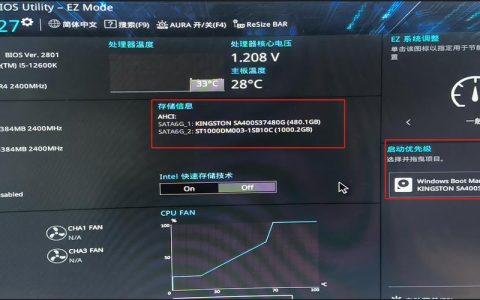
ThinkPad 开机启动项通常位于BIOS设置中。要访问这些设置,您需要在计算机启动时按下特定的键(通常是F1、F2、F10、F12或Del)。在BIOS设置中,您可以找到有关启动顺序和启动项的选项。

在ThinkPad笔记本电脑上管理和配置开机启动项,主要通过BIOS设置以及操作系统内部的工具进行,具体分析如下:

thinkpad开机启动项在哪里
(图片来源网络,侵删)

1、进入BIOS设置

使用快捷键进入:在ThinkPad上,通常需要在开机过程中迅速按下F1键或Fn+F1键,这可以让您进入BIOS设置界面。

修改启动顺序:在BIOS中,您可以设置启动顺序,例如将USB设备设置为首选启动项,这对于从USB设备启动系统非常有用。

2、操作系统内部管理启动项

使用内置工具:Windows操作系统提供了“系统配置”(msconfig) 工具,通过它您可以管理启动项、服务等。

应用权限管理:部分启动项可以在“任务管理器”的“启动”标签页中进行管理,这里列出了一些随系统启动的应用,您可以启用或禁用它们。

3、U盘启动方法

制作启动U盘:需要使用U盘启动盘制作工具将U盘制作成启动盘。

thinkpad开机启动项在哪里
(图片来源网络,侵删)

选择启动方式:您可以直接使用快捷键从U盘启动,或在BIOS中将U盘设置为第一启动项。

4、特殊情况处理

不同系列的差异:如果您使用的是Edge系列或ThinkPad平板,可能需要参考设备说明使用不同的组合键进入BIOS。

除了上述内容,在管理和配置ThinkPad开机启动项时,还有以下注意事项:

备份重要数据:在进行BIOS设置或更改启动项之前,建议先备份重要数据,以防操作失误导致数据丢失。

按照官方指南操作:尽量遵循ThinkPad官方提供的指南和建议,避免采用非官方的方法可能会带来风险。

更新BIOS版本:偶尔更新BIOS版本可以解决一些兼容性问题,但请确保在更新过程中电源稳定,避免因更新失败而影响正常使用。

管理和配置ThinkPad开机启动项是一个涉及BIOS设置和操作系统内部工具的过程,了解并正确使用这些工具和方法,可以帮助您优化启动过程,提高使用效率,注意相关操作的风险和预防措施也是保证顺利启动和数据安全的关键。

thinkpad开机启动项在哪里
(图片来源网络,侵删)

相关问题与解答

Q1: 如何确定我的ThinkPad是否已经进入了BIOS设置界面?

A1: 当您在开机启动过程中按下F1或Fn+F1键后,屏幕上会显示BIOS的设置界面,通常会有该机型的BIOS版本信息和各种可配置的选项。

Q2: 如果在BIOS中错误地修改了设置,如何恢复默认设置?

A2: 大多数BIOS都提供了一个选项来恢复默认设置,通常位于“Exit”菜单下,选项名称可能是“Load Setup Defaults”或“Restore Defaults”,选择并确认即可恢复到出厂默认设置。

【版权声明】:本站所有内容均来自网络,若无意侵犯到您的权利,请及时与我们联系将尽快删除相关内容!

(0)
热舞的头像热舞
上一篇 2024-09-04 04:00
下一篇 2024-09-04 04:06

相关推荐

  • 如何在Windows 10中更改DNS设置?

    在Windows 10中,您可以通过以下步骤修改DNS设置:首先打开“控制面板”,然后选择“网络和Internet”选项。接着点击“网络和共享中心”,再点击左侧的“更改适配器设置”。找到您正在使用的网络连接,右键点击它并选择“属性”。在弹出的窗口中找到“Internet协议版本4(TCP/IPv4)”,双击它。在“常规”选项卡下,您可以选择“使用下面的DNS服务器地址”,然后输入您想要使用的DNS服务器地址。

    2024-08-26
    0012
  • 如何在Windows 7系统中调整硬盘转速?

    在Windows 7中,可以通过”控制面板”˃”系统和安全”˃”系统”˃”高级系统设置”˃”性能”˃”设置”˃”数据执行保护”选项卡下的”添加”按钮来调整转速。

    2024-08-17
    0021
  • 如何查找和调整系统设置中的睡眠选项?

    系统设置中的睡眠选项通常位于“电源管理”或“显示与亮度”部分。在Windows系统中,可以通过控制面板的“电源选项”找到;在Mac OS中,则在“系统偏好设置”的“节能器”里设置;而在手机操作系统如Android或iOS中,则通常在“设置”下的“显示”或“电池”选项中调整。

    2024-08-14
    0019
  • 如何选择最佳网站安全下载操作系统到U盘?

    在下载系统到优盘时,建议选择官方渠道或信誉良好的第三方网站。这些来源通常提供安全、无病毒的操作系统镜像文件,确保下载过程顺利且不会对您的设备造成潜在风险。

    2024-09-24
    0010

发表回复

您的邮箱地址不会被公开。 必填项已用 * 标注

广告合作

QQ:14239236

在线咨询: QQ交谈

邮件:asy@cxas.com

工作时间:周一至周五,9:30-18:30,节假日休息

关注微信