
在Windows 10系统中,手机投影设置的位置和配置方法可能会让不少用户感到困惑,下面将详细介绍如何找到并设置Windows 10的手机投影功能,以确保用户可以顺利将自己的手机屏幕投影到电脑上。
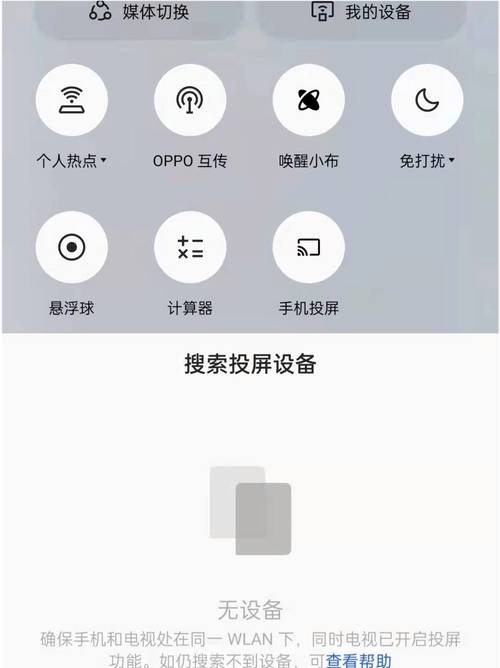
确保设备连接同一网络
确保您的手机和电脑连接到同一个WiFi网络是实现投屏的前提,只有在同一网络环境下,设备之间才能相互识别和通信。
打开Windows 10设置窗口
1、通过点击Windows 10系统右下角的“通知中心”图标,然后选择“投影到此电脑”选项,即可进入投屏设置界面。
2、或者,同时按下键盘上的Win键+P键,也可以快速调出投影设置选项。
调整投影到这台电脑设置
1、在“投影到此电脑”设置中,将默认的“始终关闭”下拉项更改为“所有位置都可以”,这样手机在搜索可用的投屏设备时就能发现并连接到电脑。
2、对于更详细的偏好设置,可以在安装“无线显示器”后,在“设置”中的“投影到此电脑”页面上进行管理。
选择适当的投影模式
1、在手机成功发现并尝试连接至电脑时,电脑端会弹出连接提示,用户可以根据需要选择不同的投影模式:
2、如果选择“仅电脑屏幕”,则连接的显示器不会显示任何内容,选择“复制”,手机屏幕上的内容将完全复制到连接的显示器上,选择“扩展”,则第二个屏幕成为电脑的扩展区域,可以加大工作面积。
启动Connect应用
1、通过在任务栏的搜索框中输入“Connect 应用”,然后在结果列表中选择“Connect”来启动应用程序,这一步主要是为了在要投影到的电脑上管理投影偏好设置。
手机端的连接操作
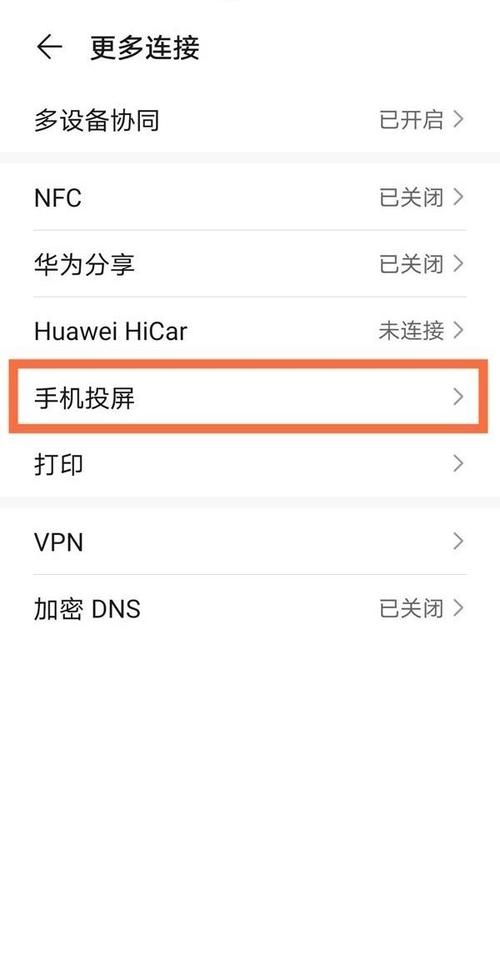
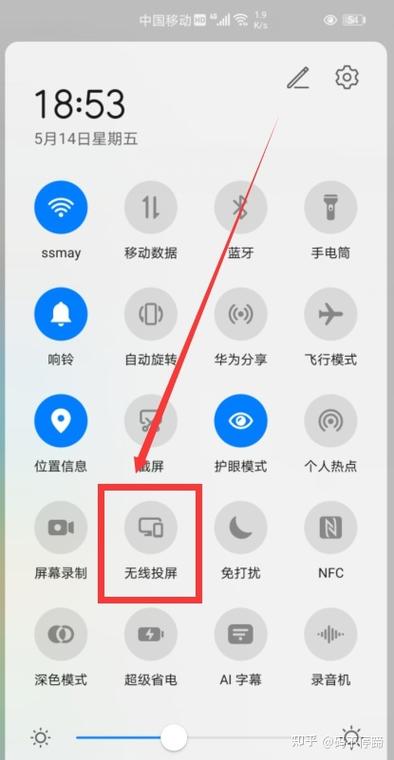
1、在手机设置中找到“更多连接方式”——“无线显示”的按钮,开启该功能后,手机会自动扫描周围的投屏设备,一旦看到自己的电脑名称,便可以选择连接。
2、连接成功后,电脑端会显示一个连接弹窗,确认连接即可开始投屏。
从确保设备连网到选择适当的投影模式,再到最终的手机端操作,每一步都是构建无线投影体验的重要环节,通过遵循上述步骤,用户可以便捷地将手机屏幕投影到Windows 10电脑上,享受大屏幕带来的视觉盛宴。
相关问题与解答
Q1: 为什么我的电脑检测不到手机投屏?
A1: 请确保电脑和手机都连接到同一WiFi网络,且在“投影到此电脑”设置中选择“所有位置都可以”,如果问题仍未解决,检查防火墙设置是否允许无线投影。
Q2: 投屏时画质不清晰怎么办?
A2: 投屏画质受网络环境影响较大,尝试将电脑和手机靠近路由器,减少信号干扰,或优化家庭网络设置,提高传输速率。
【版权声明】:本站所有内容均来自网络,若无意侵犯到您的权利,请及时与我们联系将尽快删除相关内容!


