如何在笔记本电脑上启动摄像头功能?

在大多数手提电脑中,摄像头通常位于屏幕顶部边框的中央。要打开摄像头,您可以使用操作系统中的摄像头应用程序,或者使用第三方视频通话软件,如Skype、Zoom或Google Meet。确保您的摄像头驱动程序已正确安装并启用。

在手提电脑使用过程中,可能会遇到需要利用摄像头进行视频通话或拍摄照片的情况,了解如何正确开启笔记本电脑上的摄像头功能,对于保障个人隐私安全以及提升使用体验都至关重要,下面将详细解释如何在Windows 10系统中打开手提电脑上的摄像头:
手提电脑哪里打开摄像头
(图片来源网络,侵删)

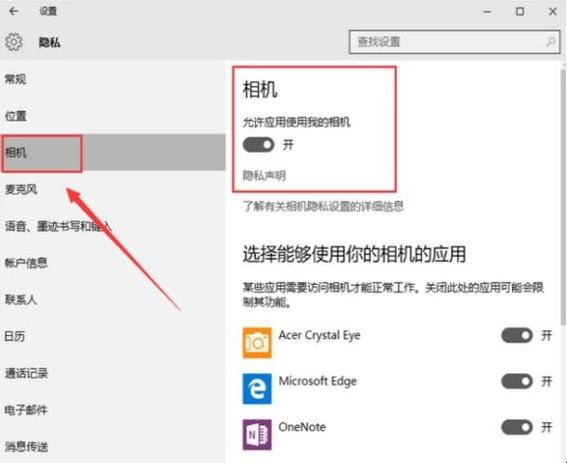
1、检查摄像头权限

权限设置:要确认系统是否给予了足够的权限以启用摄像头,通过按下“win+i”快捷键可以快速打开系统设置窗口,然后在隐私选项下查看并修改相机权限。

2、查找摄像头

使用搜索功能:在Windows 10的搜索框中输入“相机”两个字,系统会自动显示出摄像头应用,点击即可快速打开摄像头进行拍照或录像。

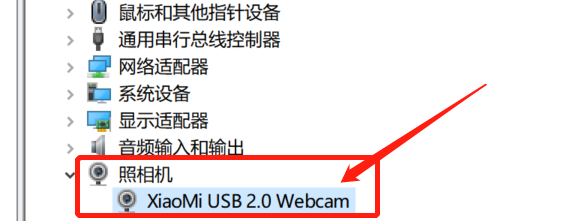
3、确认驱动安装

检查驱动程序:如果摄像头没有正常显示,可能是因为缺少驱动程序,可以通过设备管理器更新和安装摄像头驱动来解决该问题。

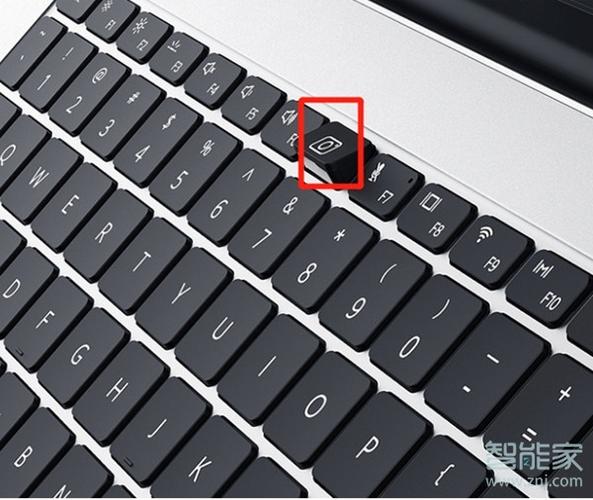
4、使用摄像头应用

拍照和录像:在摄像头应用打开后,可以看到界面上有摄像机图标,点击该图标即可进行拍照或开始录像,这为用户提供了便捷的途径进行图像捕捉和视频录制。
手提电脑哪里打开摄像头
(图片来源网络,侵删)

5、管理摄像头设备

通过设备管理器操作:找到“此电脑”右击选择“管理”,然后在左侧选择“设备管理器”,在其中找到“图像设备”选项进行摄像头设备的管理和驱动更新。

6、常见问题解决

解决摄像头无法使用的问题:若发现摄像头无法使用,首先应检查应用程序权限,随后确认驱动程序是否安装正确,最后可以尝试重启电脑来解决问题。

用户应该能够顺利地在手提电脑上启动和使用摄像头,不过,在操作过程中也可能会面临一些技术障碍或疑问,接下来将列举两个与摄像头使用相关的常见问题并给出解答:

为什么摄像头无法在特定应用中使用?

某些应用程序可能需要特定的权限才能访问摄像头,用户可以在应用的设置中检查是否授予了相应的权限,或者在系统的隐私设置中允许应用使用摄像头。

更新驱动程序后摄像头依旧无法工作怎么办?
手提电脑哪里打开摄像头
(图片来源网络,侵删)

如果更新驱动程序并没有解决问题,可能是摄像头硬件存在问题,建议联系专业的技术支持进行检查或尝试使用外部摄像头作为替代方案。

掌握如何在手提电脑上打开摄像头的方法非常实用,无论是用于工作还是娱乐,都能增强电脑使用的多样性,保持摄像头软件及驱动的更新也是确保摄像头正常工作的重要步骤。

【版权声明】:本站所有内容均来自网络,若无意侵犯到您的权利,请及时与我们联系将尽快删除相关内容!

(0)
热舞的头像热舞
上一篇 2024-09-05 05:05
下一篇 2024-09-05 05:11

相关推荐

  • 如何更改QQ截图的默认保存位置?

    在QQ中设置截图默认保存位置,首先打开QQ设置,找到“文件管理”选项。然后在“文件接收与消息记录”里,点击“自定义”来选择一个新的文件夹作为截图的默认保存位置。最后确认设置即可。

    2024-09-02
    0065
  • 哪里能下载到高质量的免费简洁网站模板?

    在信息爆炸的时代,用户的注意力成为最稀缺的资源,一个繁复、花哨的网站往往会让访客迷失方向,迅速失去耐心,简洁网站模板素材应运而生,并迅速成为设计师、开发者和企业主的首选,它不仅仅是一种设计趋势,更是一种以用户为中心、聚焦核心价值的战略选择,简洁的设计哲学主张“少即是多”,通过剔除不必要的视觉元素,让内容和功能本……

    2025-10-03
    0016
  • array负载均衡策略的核心实现方法与适用场景有哪些?

    负载均衡是分布式系统中提升服务可用性、优化资源利用率的核心技术,其本质是将用户请求合理分配到后端多个服务器节点,在实现层面,服务器节点常以数组形式组织(如[server1, server2, …, serverN]),基于此结构衍生出多种负载均衡策略,通过不同的选择逻辑实现请求分发,以下为常见策略详解,基于……

    2025-10-29
    0014
  • 如何更改Windows 10的主题设置?

    在Windows 10中,要设置主题,首先打开“设置”应用,然后点击“个性化”。在“个性化”设置中,可以看到“背景”、“颜色”、“锁屏”和“主题”等选项。点击“主题”,在这里可以浏览和选择系统自带的主题,或者点击“浏览”来选择自定义主题文件进行设置。

    2024-09-12
    0013

发表回复

您的邮箱地址不会被公开。 必填项已用 * 标注

广告合作

QQ:14239236

在线咨询: QQ交谈

邮件:asy@cxas.com

工作时间:周一至周五,9:30-18:30,节假日休息

关注微信