如何在Windows 10中自定义开机桌面设置?

要在Windows 10设置开机桌面,首先右击桌面空白处,选择“个性化”。然后点击左侧的“锁屏”,在右侧找到“锁屏界面”下的选项,并点击“屏幕保护程序设置”。在弹出的窗口中,取消勾选“在登录时恢复屏幕保护程序”,最后点击“应用”和“确定”即可完成设置。

在Windows 10系统中,用户可根据个人喜好更改开机后的桌面背景,增加视觉效果和工作乐趣,以下是详细的设置步骤,帮助用户打造个性化的桌面环境:
win10开机桌面 在哪里设置
(图片来源网络,侵删)

1、进入设置菜单

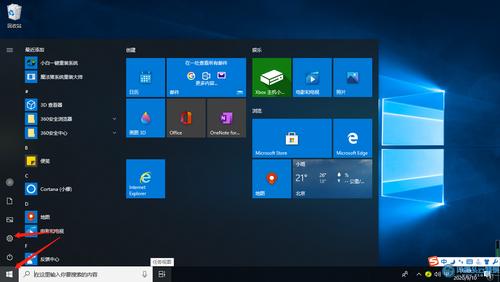
右键开始按钮:用鼠标右键点击桌面左下角的开始按钮。

点击设置选项:在弹出的菜单中选择“设置”菜单项,进入Windows 10的设置窗口。

2、选择个性化设置

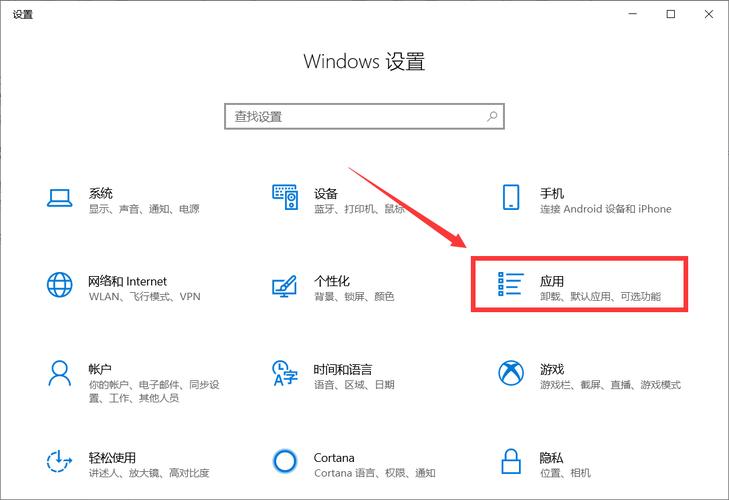
点击个性化选项:在设置窗口中点击“个性化”图标,进入个性化设置界面。

3、修改锁屏与背景

调整锁屏界面:在个性化设置中找到并点击“锁屏界面”,然后点击背景下拉按钮并选择“图片”菜单项。

选择背景图片:点击“浏览”并从弹出的选择图片窗口中挑选喜欢的图片作为锁屏界面的背景图。
win10开机桌面 在哪里设置
(图片来源网络,侵删)

同步登录界面背景:拖动滚动条,找到“在登录屏幕上显示锁屏界面背景图片”的选项,并将其开关设置为开,这样,登录界面的壁纸也会更换为用户所选的图片。

4、更改桌面背景图像

选择桌面背景:继续在个性化设置中,选择“背景”,旁边列表提供了多种背景选项,包括“图片”、“纯色”、“幻灯片放映”等。

设置图片或幻灯片:若选择“图片”,则可单一设置某张图片作为背景;而选择“幻灯片放映”,则可以设置多个图片文件夹,系统会自动更换壁纸,丰富桌面视觉体验。

5、保存并预览效果

预览效果:完成上述设置后,可以在设置窗口看到当前的图片预览效果。

保存设置:确认无误后关闭设置窗口,设置随之保存,并在下次开机时应用新的桌面背景。

用户可以按照自己的喜好,通过简单的步骤设置或自动更换Windows 10的开机桌面背景,使得每次使用电脑时都能有更加舒适愉悦的视觉体验,无论是静态的美景图片还是动态的幻灯片播放,都能够让桌面环境变得个性化和生动。
win10开机桌面 在哪里设置
(图片来源网络,侵删)

相关问题与解答

Q1: 如何恢复Windows 10的默认锁屏和桌面背景?

A1: 若要恢复到默认设置,只需进入个性化设置中的“锁屏界面”和“背景”,然后选择系统默认的背景图片或选项即可。

Q2: Windows 10的桌面背景可以设置为必应(Bing)每日壁纸吗?

A2: Windows 10本身不直接支持将必应(Bing)每日壁纸设为桌面背景,但用户可以通过访问必应官网下载当日图片,并手动设置为桌面背景,或者使用第三方工具来实现自动同步必应壁纸到桌面。

【版权声明】:本站所有内容均来自网络,若无意侵犯到您的权利,请及时与我们联系将尽快删除相关内容!

(0)
热舞的头像热舞
三国杀游戏出现服务器繁忙提示,原因何在?
上一篇 2024-09-05 13:48
如何访问和配置笔记本电脑的主板设置?
下一篇 2024-09-05 13:52

相关推荐

  • 如何正确操作苹果无线耳机以实现最佳使用体验?

    苹果无线耳机(AirPods)的触控操作主要集中在耳机杆上。要控制音乐播放,轻点两下任一耳机杆即可播放或暂停音乐。其他功能如接听电话、激活Siri等,也可通过不同的触控组合实现。

    2024-09-08
    0027
  • as3timerjs是什么?AS3定时器工具用途与用法?

    在Web开发中,定时器是实现延迟执行、周期任务的核心工具,对于从ActionScript 3(AS3)迁移到JavaScript的开发者而言,AS3的Timer类以其事件驱动机制、灵活的延迟控制和重复执行能力,成为开发中不可或缺的部分,原生JavaScript的setTimeout和setInterval功能相……

    2025-10-23
    009
  • 如何在Windows 7系统中调整时间设置?

    在Windows 7系统中,要修改时间,可以点击屏幕右下角的任务栏中显示的当前时间,选择“更改日期和时间设置…”。这将打开“日期和时间”对话框,您可以在其中手动调整系统时间,或更进一步,通过“Internet时间”选项卡同步网络时间服务器。

    2024-09-06
    0025
  • arm芯片安装linux系统的详细步骤与注意事项有哪些?

    在嵌入式设备、服务器及物联网领域,ARM芯片凭借低功耗、高性能比等优势被广泛应用,而Linux作为开源操作系统,凭借其稳定性和灵活性成为ARM平台的主流选择,本文将详细介绍ARM芯片安装Linux的完整流程,包括准备工作、发行版选择、安装步骤、驱动配置及优化方法,帮助用户顺利完成系统部署,安装前的准备工作在开始……

    2025-10-24
    0052

发表回复

您的邮箱地址不会被公开。 必填项已用 * 标注

广告合作

QQ:14239236

在线咨询: QQ交谈

邮件:asy@cxas.com

工作时间:周一至周五,9:30-18:30,节假日休息

关注微信