在Windows 7操作系统中调整鼠标设置,可以通过控制面板轻松完成,下面将详细指导你如何调整鼠标的各项设置,包括更改指针样式、调整鼠标键配置及灵敏度等。
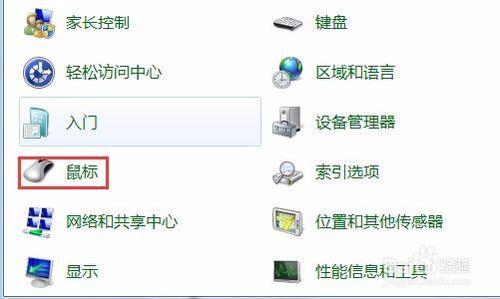
进入鼠标设置界面
1、打开控制面板:点击“开始”按钮,然后在搜索框中输入“控制面板”并点击打开。
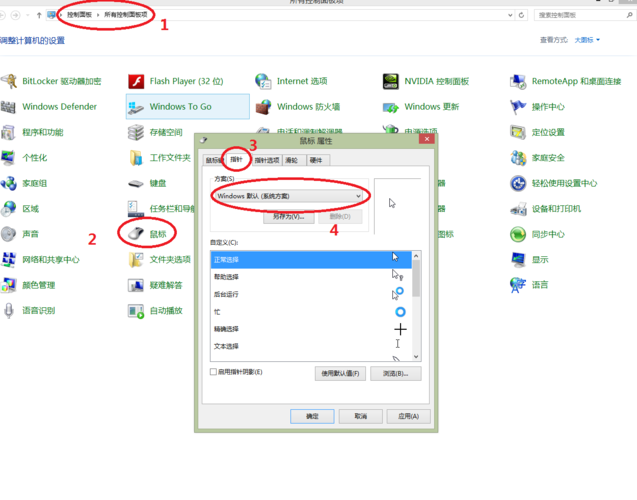
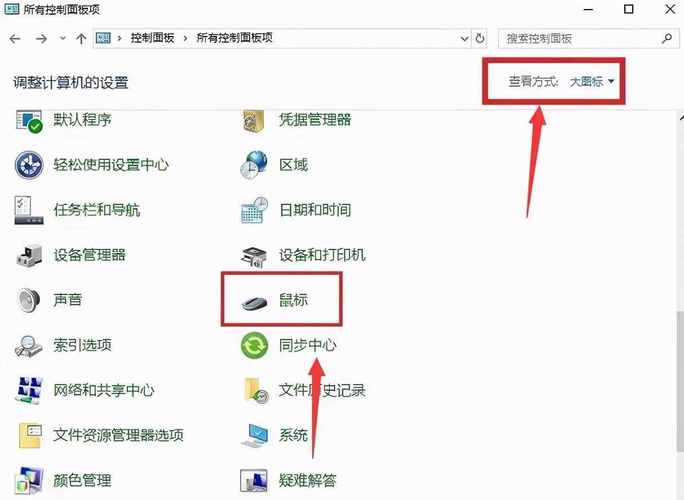
2、选择鼠标设置:在控制面板的视图方式设置为“大图标”或“小图标”,找到并点击“鼠标”选项。
调整鼠标指针
更改指针样式:
在“鼠标属性”窗口中,切换到“指针”标签页。
你可以选择系统提供的不同的鼠标指针方案,或点击“浏览”来使用自定义的指针图标。
调整指针大小:
在相同窗口中,有一个滑动条可以调整指针的大小,便于不同需求的用户使用。
配置鼠标键和滚轮
调整主要和次要按钮:
在“鼠标属性”中的“鼠标键”标签里,你可以勾选“切换主要和次要按钮”来适应左撇子或右撇子的使用习惯。
调整双击速度:
同样在“鼠标键”标签下,有一个测试区域可试双击,旁边有调节双击速度的滑动条,根据需要向左(减慢)或向右(加快)调整。
滚轮滚动设置:
在“滑轮”标签中,可以设置垂直和水平滚动条的滚动量,适合需要精确控制滚轮的用户。
调节鼠标灵敏度
调整指针速度:
在“指针选项”标签中,通过滑动条调整指针的移动速度。
增强指针精度:
如果勾选了“增强指针的精度”,系统会自动减少指针的抖动,使操作更平滑。
调整可见性:
还是在这个标签中,可以设置指针轨迹的长度和速度,以便在屏幕上更清楚地看到移动轨迹。
相关问题与解答
Q1: 如何快速访问鼠标设置?
A1: 可以在桌面空白处右键点击,选择“个性化”,然后点击“更改鼠标指针”,快速访问鼠标设置界面。
Q2: 鼠标设置中的“应用”按钮有何作用?
A2: “应用”按钮允许你保存当前窗口的设置更改,而不用关闭整个“鼠标属性”窗口,方便进行逐步调整并实时预览效果。
通过以上步骤,你可以自定义Windows 7系统中的鼠标设置,从而提升你的使用体验,无论是改变指针样式、调整鼠标键配置,还是修改鼠标的灵敏度,这些设置都能帮助你在使用电脑时更加顺手和高效。
【版权声明】:本站内容若无意侵犯到您的权利,请及时与我们联系将尽快删除相关内容!