如何彻底删除Windows系统中的错误报告记录?

在Windows系统中,报错记录通常存储在事件查看器中。要删除这些记录,您可以打开“事件查看器”,找到相关错误或警告,右键点击并选择“删除”选项。但请注意,这可能会影响系统故障诊断和问题解决。

在Windows系统中,错误报告与各种系统事件均被记录在事件日志文件中,这些文件为系统管理员和用户提供了诊断问题和监控安全的依据,由于隐私保护、节省空间或减少信息过载的需求,用户可能需要删除这些报错记录,下面将详细介绍在Windows系统中如何删除这些报错记录,并提出相关问题与解答以供参考:
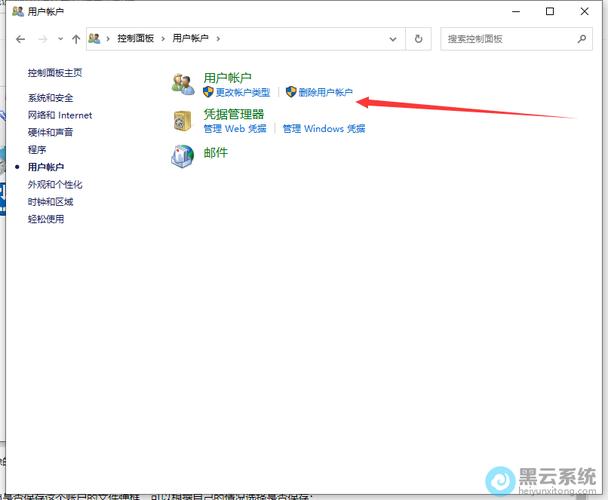
win系统报错记录在哪里删除
(图片来源网络,侵删)

1、理解Windows事件日志

日志类型:Windows事件日志主要包括应用程序、系统和安全日志。

重要性:通过这些日志可以追踪到问题发生的原因,了解计算机的运行状况。

2、访问事件查看器

操作步骤:通过在搜索框输入“eventvwr.msc”命令来启动事件查看器,这是配置和查看事件日志的工具。

3、删除事件日志

保存的日志:对于事件查看器中“已保存的日志”,可以直接选中并删除不需要的日志文件。

应用程序和系统日志:对于应用程序和系统日志,可以通过事件查看器右键选择清除日志的选项进行删除。
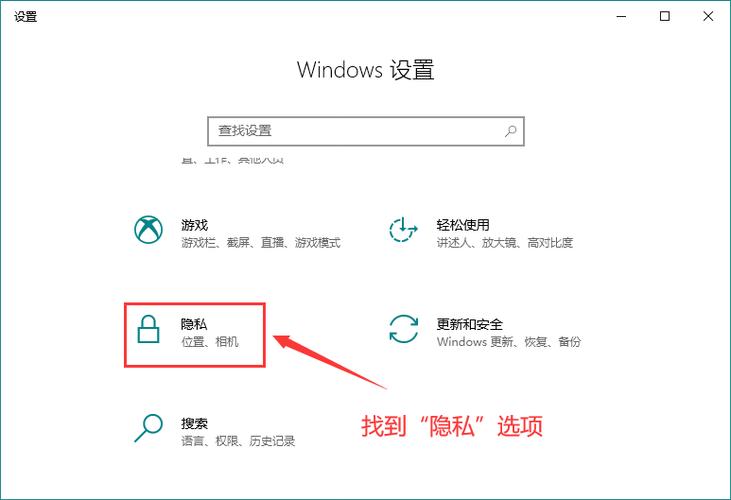
win系统报错记录在哪里删除
(图片来源网络,侵删)

4、清理Windows错误报告

错误报告存放:错误报告通常存放在系统特定的文件夹中,例如win10临时文件夹。

手动清理:用户可以进入相应的文件夹,手动搜索并删除错误报告文件。

5、使用第三方工具

便捷性:某些第三方日志管理工具能更高效地清理日志,并提供筛选和搜索功能。

安全性:选择信誉良好的第三方工具确保系统安全。

6、自动清理设置

策略配置:可通过组策略编辑器设置日志的最大大小和保存时间以达到自动清理的目的。
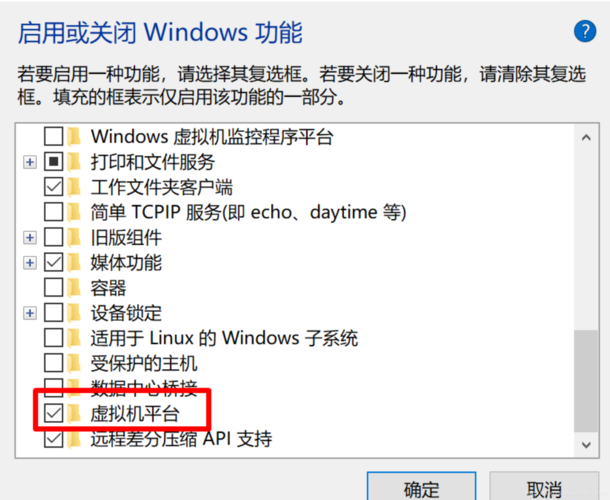
win系统报错记录在哪里删除
(图片来源网络,侵删)

计划任务:利用Windows任务计划程序定期清理日志文件。

7、注意事项

备份日志:在删除之前,确保对重要的日志文件进行备份,以便后续分析。

谨慎操作:避免删除可能用于故障诊断的重要日志。

在了解以上内容后,以下还有一些相关问题与解答:

Q1: 清除系统日志会影响系统稳定性吗?

Q1: 不会,清除系统日志不会影响系统的稳定性,因为日志只是记录了过去发生的事件和错误,并不会对正在运行的系统造成影响。

Q2: 清除日志后能否恢复?

Q2: 如果未做备份,一旦日志被清除,将无法直接从系统中恢复,建议在执行清除操作前先进行备份。

删除Windows系统中的错误报告和事件日志是提高隐私保护和系统运行效率的有效方法,用户可以手动通过事件查看器删除指定日志,或者使用第三方工具进行管理,重要的是,在删除前应当确保已对重要信息进行备份,以免丢失可能对解决问题有帮助的数据,掌握正确的日志管理方法可以帮助用户更好地维护系统健康,提升日常使用的流畅体验。

【版权声明】:本站所有内容均来自网络,若无意侵犯到您的权利,请及时与我们联系将尽快删除相关内容!

赞 (0)
爱国的头像爱国
扫描完成后,我该从哪里取回我的文件?
上一篇 2024-09-06 20:55
如何查找并查看U盘中存储的照片?
下一篇 2024-09-06 21:00

相关推荐

  • 如何查找网页的本地文件夹位置?

    网页本地文件夹通常位于你的电脑或服务器的特定位置,具体取决于你使用的操作系统和浏览器。在Windows系统中,它一般位于”C:\Users\[用户名]\AppData\Local\Google\Chrome\User Data\Default\File System”。在Mac系统中,则可能位于”~/Library/Application Support/Google/Chrome/Default/File System”。

    2024-09-02
    0038
  • 云骑士下载的系统究竟藏身何处?

    云骑士下载的系统通常存储在本地计算机的指定文件夹中,具体位置取决于下载时的设置。若未更改默认设置,可检查系统的”下载”文件夹或通过浏览器的下载历史查找确切路径。

    2024-08-19
    0041
  • ARP网络攻击检测工具如何实现精准识别与防御?

    ARP(地址解析协议)是局域网中用于将IP地址转换为MAC地址的关键协议,但因其设计缺陷,易受到ARP欺骗、ARP洪泛等攻击,导致网络通信中断、信息泄露等风险,为有效防御此类攻击,需借助专业的ARP攻击检测工具,这些工具通过实时监控网络流量、分析ARP数据包特征、识别异常行为,帮助管理员快速定位并处置威胁,以下……

    2025-10-26
    0013
  • 如何准确测量U盘的读取速度?

    您可以使用Windows自带的工具“资源监视器”查看U盘的读取速度。插入U盘并打开资源监视器,然后选择“磁盘”选项卡并找到您的U盘。在“磁盘活动”部分,您可以看到U盘的读取速度和写入速度。

    2024-08-18
    0036

发表回复

您的邮箱地址不会被公开。 必填项已用 * 标注

广告合作

QQ:14239236

在线咨询: QQ交谈

邮件:asy@cxas.com

工作时间:周一至周五,9:30-18:30,节假日休息

关注微信