在当今数字化时代,U盘作为一种便携式存储设备,被广泛用来临时存储和传递数据,许多人会将照片存储在U盘中以便随时查看和分享,下面将详细介绍如何在不同的操作系统中查看U盘里的照片,并提供一些常见问题的解决方法。
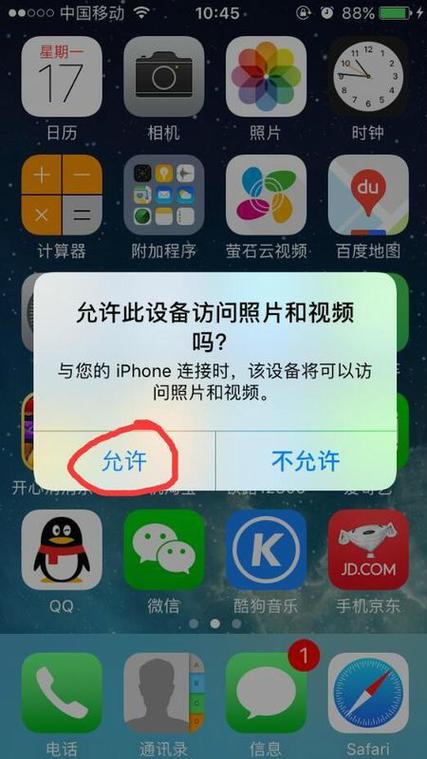
查看U盘照片的基本步骤
1. 连接U盘至电脑
正确连接:确保U盘正确连接到电脑的USB端口,电脑会自动识别U盘并分配一个驱动器字母,如“F:”或“G:”。
检查连接状态:在电脑的“我的电脑”或“此电脑”(Windows系统)/“Finder”(macOS系统)中查看U盘是否被正确识别并显示。
2. 打开U盘所在路径
使用文件管理器:双击U盘驱动器图标打开,如果是在Windows系统中,可以通过文件资源管理器访问;在macOS中,则通过Finder访问。
手动查找照片:如果照片未直接显示,可以进入U盘的文件夹中查找,特别是名为“DCIM”或“Photos”的文件夹通常用于存放照片。
高级查看方法
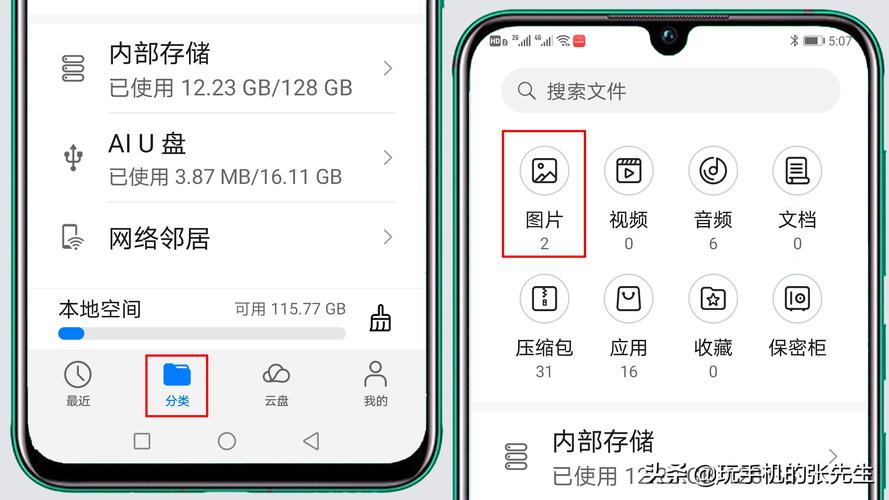
1. 通过文件类型排列
按类型排序:在U盘窗口的空白处右击,选择“排列方式—类型”,这样所有的照片文件将会根据格式排列在一起,便于查找。
视图设置:选择合适的视图模式,如“缩略图”视图,可以更直观地看到图片的预览,快速找到所需照片。
2. 使用搜索功能
直接搜索JPG文件:在U盘窗口的右上角搜索框中输入“.jpg”可以快速找到所有的JPEG格式图片文件。
搜索特定名称:如果记得照片文件的部分名称,可以使用搜索功能,输入文件名的部分文字,快速筛选出符合条件的照片。
解决常见问题
1. U盘无法被电脑识别

检查USB端口:确认USB端口是好的,尝试插拔U盘或更换其他USB端口尝试。
设备管理器检查:在Windows系统中,通过设备管理器检查是否有未识别的设备,更新驱动程序或重启电脑尝试解决。
2. 照片无法打开或显示不正确
安装看图软件:确保电脑上安装了合适的看图软件,并且支持U盘中照片的格式。
检查文件完整性:有时文件可能因传输错误或损坏而无法打开,尝试复制到硬盘上再打开,或使用恢复工具。
下面是两个与本文相关的问题及解答:
Q1: 如果U盘在其他设备上使用过,是否需要担心病毒感染?
A1: 是的,需要在查看照片之前进行病毒扫描,U盘可能在其他设备上被病毒感染,使用杀毒软件进行全面扫描是保护当前设备安全的必要步骤。
Q2: 如何转换U盘中照片的格式?
A2: 可以使用图片编辑软件或在线转换工具来转换图片格式,将照片从U盘复制到电脑中,然后使用相应的软件或在线服务转换图片格式,最后再次移回U盘。
查看U盘中的照片是一个相对简单的过程,但有时也会因为各种小问题而遇到困难,上述步骤和技巧提供了多种方法来访问和查看U盘中的照片,同时也介绍了处理常见障碍的方法,希望这些信息能帮助您轻松查看和享受您珍贵的记忆瞬间。
【版权声明】:本站所有内容均来自网络,若无意侵犯到您的权利,请及时与我们联系将尽快删除相关内容!