在打印机使用过程中,根据不同的打印需求,经常需要调整纸张的设置,无论是在通用方法、自定义纸张规格还是具体操作系统中的应用,正确地设置打印机纸张确保了打印效果的最优化,将通过详细的步骤和小标题,为您展示如何在不同情境下设置打印机纸张。
通用方法设置打印机纸张大小
确定打印机属性或首选项访问
访问打印机属性:大多数打印机允许通过其属性设置来调整纸张大小,这通常可以通过控制面板或设置中的“设备和打印机”访问。
首选项调整:在打印机的右键菜单中选择“打印首选项”,这通常包含了关于纸张类型和大小的设置选项。
进行纸张大小设置
选择预设纸张大小:在打印机的属性或首选项菜单中,用户可以选择多种预设的纸张大小,如A4、A5、Legal等。
自定义纸张大小:对于特殊尺寸的需求,用户可以选择“自定义”或“用户定义”的选项,并输入所需的尺寸。
自定义纸张设置步骤
添加新的纸张规格
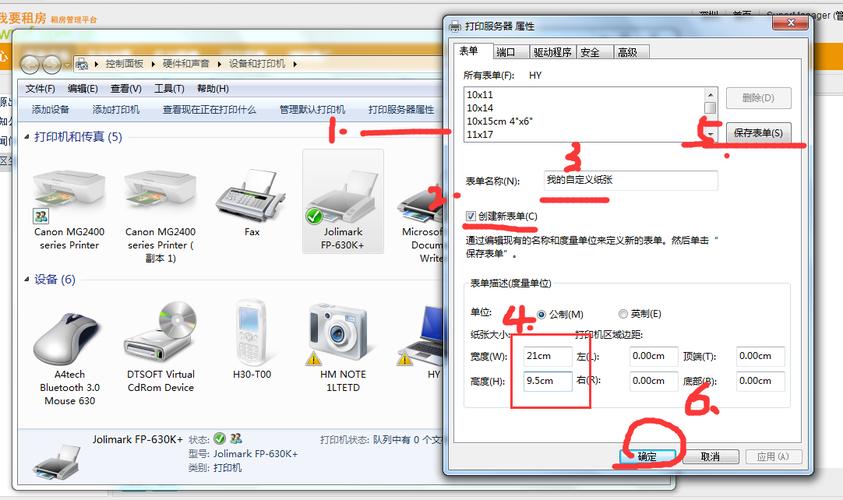
进入自定义设置:在某些情况下,预设的纸张大小无法满足需求,这时需要添加新的纸张规格,这一操作通常在打印机的服务器属性中进行。
输入自定义尺寸:在创建新纸张规格的界面中,输入您所需的纸张名称以及宽度和高度。
应用自定义设置
确认并应用设置:完成纸张尺寸的输入后,确认无误并点击“确定”以保存设置,之后,在打印时选择这种新定义的纸张尺寸。
测试打印效果:应用新的纸张设置后,建议先进行试打印以确保设置的准确反映。
Windows 10中设置自定义纸张大小
通过系统设置访问打印机配置
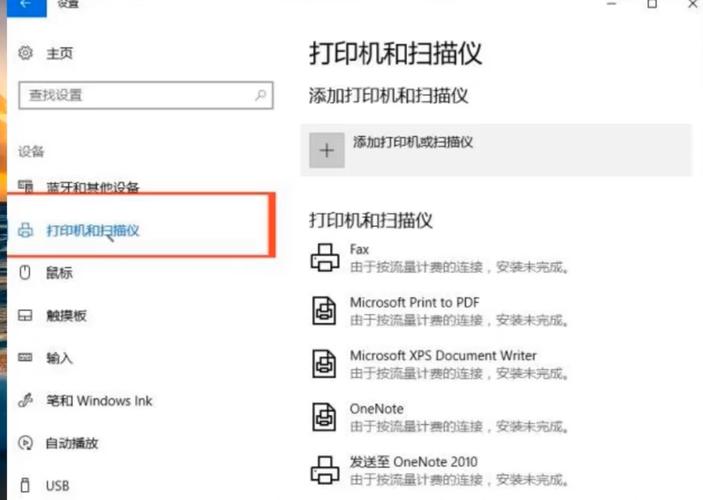
进入系统设置:在Windows 10中,通过“开始”菜单可以访问“设置”,进而找到“设备”选项。
选择打印机和扫描仪:在“设备”设置中,选择“打印机和扫描仪”,此处列出了所有已安装的打印机。
自定义纸张的操作流程
访问打印机服务器属性:选中使用的打印机后,进入“打印机服务器属性”,这是管理和创建纸张规格的关键位置。
保存并应用新纸张规格:在属性窗口中,勾选“创建新的打印纸规格”,输入自定义名称及尺寸,完成后保存设置。
相关问题与解答
Windows 7如何添加自定义纸张大小?
操作路径:在Windows 7中,可以通过“控制面板”访问“设备和打印机”,右键选中打印机图标,选择“打印服务器属性”,在弹出的对话框中点击“添加新的自定义尺寸”。
如果打印机不识别自定义纸张怎么办?
检查驱动程序:确保打印机的驱动程序是最新的,有时旧版驱动可能不识别某些自定义设置。
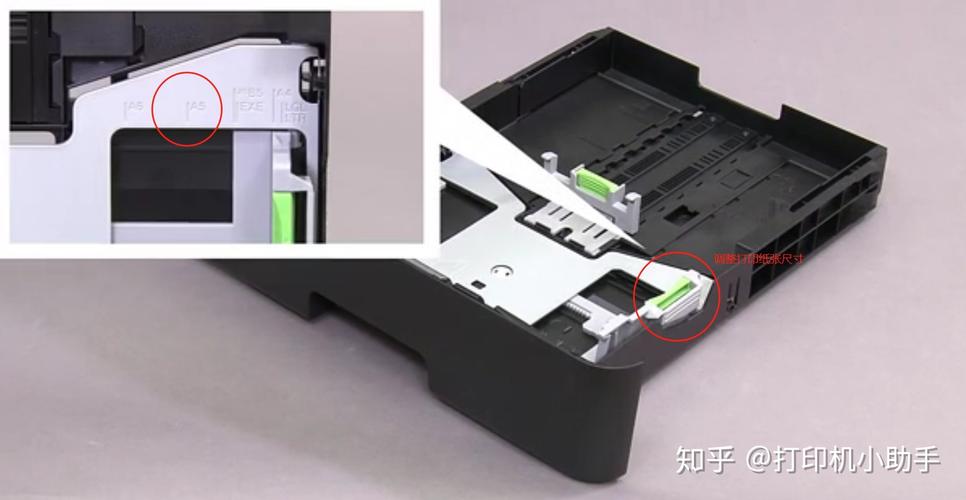
硬件问题:检查打印机的纸槽是否支持自定义尺寸的纸张,或是否有异物影响纸张检测。
无论是通过通用的方法还是自定义设置,正确配置打印机纸张大小是确保打印效果符合预期的重要步骤,通过上述详细介绍的方法,您可以根据实际需求灵活调整打印机的纸张设置,达到最佳的打印效果,希望这些信息对您有所帮助,让您的打印任务更加顺畅和专业。
【版权声明】:本站内容若无意侵犯到您的权利,请及时与我们联系将尽快删除相关内容!