联想拯救者Y7000P是联想在2020年发布的一款性能出色的笔记本电脑,广受游戏爱好者和专业用户的欢迎,对于用户而言,了解如何利用这款笔记本连接外部设备,例如U盘,是十分必要的,下面将详细介绍联想拯救者Y7000PU盘的插入位置和相关使用技巧:
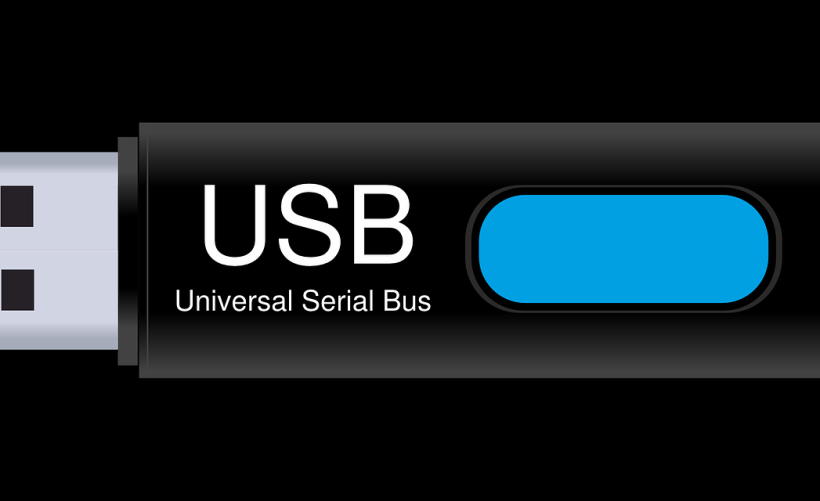
1、U盘插入位置
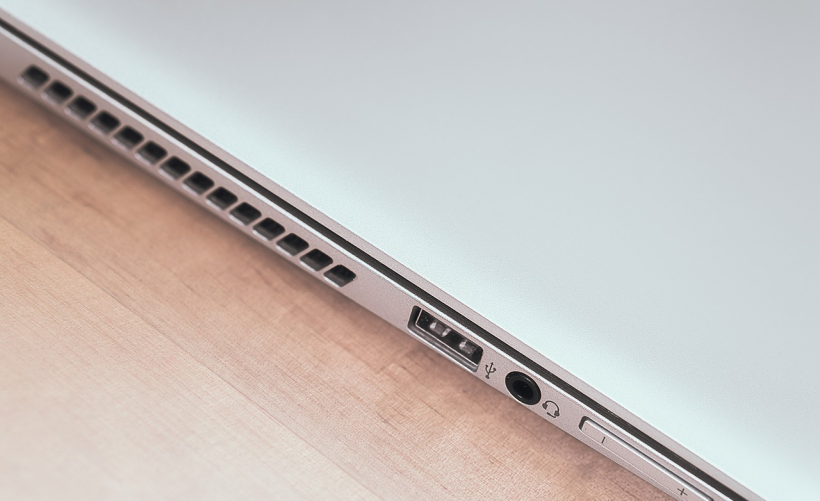
机身接口介绍:联想拯救者Y7000P的机身右侧配备了两个USB Type C接口,这些接口可用于连接多种设备,包括U盘。
USB 3.0与USB 2.0接口:除了USB Type C接口外,联想拯救者Y7000P还拥有标准的USB 3.0和USB 2.0接口,其中USB 3.0接口通常采用蓝色标识,以与传统的黑色USB 2.0接口区分。
2、U盘使用步骤
启动电脑并进入BIOS:若要从U盘启动或安装系统,需在开机时按F2键进入BIOS设置。
设置启动项:在BIOS中将U盘设置为第一启动项,以便从U盘启动或进行系统安装等操作。
3、注意事项
保存BIOS设置:更改BIOS设置后,要记得保存并退出,否则设置不会生效。
避免错误操作:在操作BIOS时,应谨慎选择选项以避免错误的配置导致启动问题。
4、常见问题解决
系统安装问题:若在使用U盘安装系统时遇到卡死或蓝屏现象,可能需要检查U盘的兼容性或重新下载系统镜像。
设备识别问题:如果U盘或其他USB设备未能被识别,尝试检查驱动程序是否更新,或更换到其他USB接口尝试。
明确指出了U盘插入的位置,同时详细解释了如何通过U盘引导启动以及进入BIOS设置的过程,最后补充了相关的注意事项和问题解决策略,为了确保使用U盘时的正确操作和理解,下面提出几个与本文内容相关的常见问题及其解答:
1、问:U盘插入没有反应怎么办?

答:首先确认U盘本身无损坏;其次尝试将U盘插入到其他USB接口;最后检查电脑的设备管理器中是否有未识别的设备或需要更新的驱动。
2、问:如何安全地移除U盘?
答:在Windows系统中,应使用“安全移除硬件”功能来移除U盘,以避免数据丢失,在系统的托盘区域找到此图标,点击后选择要移除的U盘,按照提示操作即可安全移除。
通过以上内容,用户可以更好地理解和掌握如何使用联想拯救者Y7000P笔记本电脑连接和使用U盘,以及处理一些常见的相关问题。
【版权声明】:本站所有内容均来自网络,若无意侵犯到您的权利,请及时与我们联系将尽快删除相关内容!