无法连接WiFi时,如何找到系统设置进行故障排除?

摘要:若遇到无法连接WiFi的问题,应首先检查设备的系统设置。通常可以在手机或电脑的“设置”菜单中找到网络和无线连接选项,然后选择WiFi设置进行连接尝试。如果问题依旧,可能需要重启路由器或联系网络服务提供商。

WiFi连接问题排查

无法连接WiFi时,如何找到系统设置进行故障排除?

检查WiFi设置

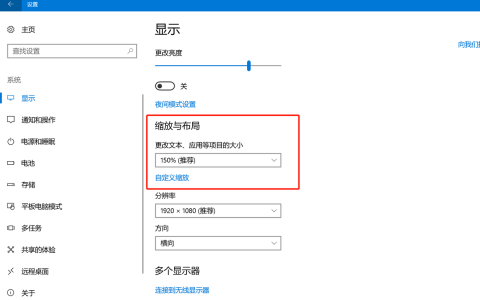
1、打开系统设置:通常可以通过点击电脑右下角的网络图标,或者在“开始”菜单中找到“设置”选项。

2、进入网络和互联网:在设置界面中选择“网络和互联网”选项。

3、WiFi选项:在左侧菜单中选择“WiFi”,确认WiFi开关是开启状态。

诊断连接问题

1、运行网络故障排除:在“网络和互联网”设置页面,向下滚动找到并点击“网络故障排除”。

2、查看诊断结果:根据提示进行操作,并查看诊断结果,按照推荐的步骤尝试解决问题。

重置网络设置

1、进入网络重置:在“网络和互联网”设置页面的底部,找到“网络重置”。

2、执行重置操作:阅读警告信息后,如果需要,可以执行重置操作,这将恢复所有网络设置为默认状态。

无法连接WiFi时,如何找到系统设置进行故障排除?

更新驱动程序

1、设备管理器:通过搜索或控制面板访问“设备管理器”。

2、更新无线网卡驱动:找到无线网卡设备,右键选择“更新驱动程序”,按提示操作。

相关问题与解答

Q1: WiFi显示已连接但无法上网怎么办?

A1: 如果WiFi显示已连接但无法上网,可以尝试以下方法:

重启路由器和电脑。

检查其他设备是否能够正常上网。

忘记该网络后重新连接。

禁用再启用网络适配器。

无法连接WiFi时,如何找到系统设置进行故障排除?

检查是否有防火墙或安全软件阻止了网络连接。

Q2: 为何电脑找不到我的WiFi信号?

A2: 若电脑找不到WiFi信号,可能是由于以下原因:

确保WiFi在电脑上已开启。

检查无线路由器是否正常工作。

将电脑靠近路由器尝试是否能检测到信号。

确认没有硬件(如键盘上的飞行模式开关)或软件禁用了无线网络功能。

更新无线网卡驱动程序或重置网络设置。

【版权声明】:本站所有内容均来自网络,若无意侵犯到您的权利,请及时与我们联系将尽快删除相关内容!

(0)
热舞的头像热舞
上一篇 2024-09-07 22:55
下一篇 2024-09-07 23:05

相关推荐

  • 电商评论违规内容过滤应用_应用场景

    电商评论违规内容过滤应用,用于监测和移除商品评价中的不当言论,如广告、人身攻击、色情低俗等,维护平台秩序和用户体验。

    2024-07-11
    0010
  • 网站没有流量怎么办,如何快速有效引来精准访客?

    在数字时代,建立一个网站只是迈向成功的第一步,如何让目标用户发现并访问你的网站,即“引流”,才是决定其生命力和价值的关键,网站流量并非一蹴而就,它需要系统性的策略和持续的努力,以下将从多个维度,详细阐述为网站引流的实战方法,助你构建稳定而持续的增长引擎,搜索引擎优化(SEO):构建长期流量的基石搜索引擎是绝大多……

    2025-10-02
    0015
  • 如何找到联想电脑的U盘接口位置?

    联想电脑的U盘通常插在电脑侧面或前面的USB接口上。确保U盘与USB端口对齐,然后轻轻插入,直到它牢固地固定在位。大多数现代笔记本电脑都有标准的USB 3.0或USBC端口,兼容多种U盘类型。

    2024-09-03
    00281
  • 如何在浏览器中启用加密设置?

    浏览器加密通常指的是安全连接设置,如启用HTTPS。在大多数现代浏览器中,你可以前往设置菜单,找到“隐私与安全”或类似选项,然后查找与安全网站连接相关的设置,确保已勾选或启用相关选项。具体步骤可能因浏览器版本而异。

    2024-09-23
    0037

发表回复

您的邮箱地址不会被公开。 必填项已用 * 标注

广告合作

QQ:14239236

在线咨询: QQ交谈

邮件:asy@cxas.com

工作时间:周一至周五,9:30-18:30,节假日休息

关注微信