如何找到电脑中的U盘格式化选项?

电脑U盘格式化通常可以在操作系统的磁盘管理工具中找到,如Windows的“磁盘管理”或Mac的“磁盘工具”。通过这些工具,你可以选择U盘并执行格式化操作,选择文件系统并设置相关参数。

在电脑中使用U盘是日常操作中常见的一个环节,格式化U盘则是这一过程中的重要步骤,下面将详细介绍如何在电脑上对U盘进行格式化,并提供一些实用建议和注意事项。

如何找到电脑中的U盘格式化选项?

通过“此电脑”格式化U盘

1. 定位U盘

将U盘插入电脑的USB接口。

打开“此电脑”,在“设备与驱动器”区域找到识别到的U盘,一般会显示为一个可移动磁盘(如:(E:))。

2. 格式化选项设置

右键点击U盘图标,选择“格式化”选项。

在弹出的设置窗口中,选择合适的文件系统(通常使用FAT32或NTFS,具体可根据个人需求选择),设置卷标(即U盘的名称),以及是否需要快速格式化。

使用文件资源管理器格式化

1. 打开文件资源管理器

按Win键 + E快捷打开文件资源管理器。

在左侧导航栏找到“此电脑”,在右侧找到已连接的U盘。

2. 执行格式化操作
如何找到电脑中的U盘格式化选项?

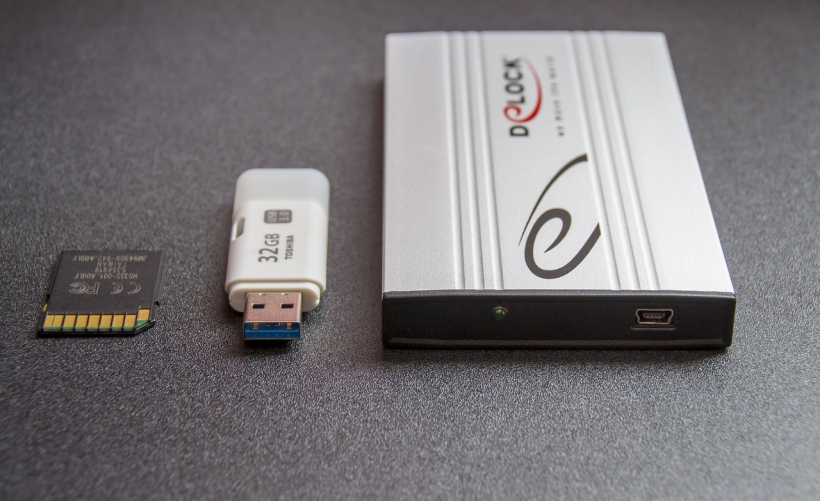
右键点击U盘所在的位置,选择“格式化”功能。

在弹出的对话框中设置所需的参数,如文件系统、卷标名称等。

使用命令提示符格式化

1. 打开命令提示符

搜索并打开“命令提示符”(管理员模式可能需要)。

使用命令diskpart 来查看当前系统中所有的磁盘列表,确认U盘的磁盘编号。

2. 执行格式化命令

输入select disk X(其中X为U盘的磁盘编号),选择要格式化的U盘。

输入clean 来清除U盘上所有数据。

使用第三方软件格式化

1. 选择第三方软件

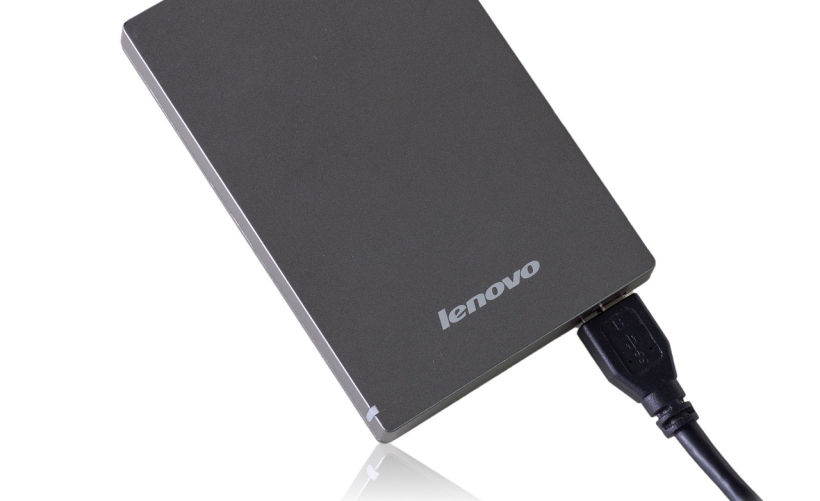
根据需要下载并安装第三方格式化工具,如HP U盘格式化工具等。
如何找到电脑中的U盘格式化选项?

打开软件并选择要格式化的U盘。

2. 调整格式化参数

根据软件界面的指引,选择文件系统、设置卷标及其他相关选项。

开始格式化过程,等待程序完成。

相关问题与解答

1. 格式化U盘会丢失数据吗?

是的,格式化U盘将会删除U盘上所有的数据,因此在进行格式化之前,务必备份重要文件。

2. 格式化有没有不同类型?

是的,主要分为“快速格式化”和“全格式”。“快速格式化”虽然速度快,但不会详细检查磁盘错误,而全格式则会彻底检测并可能耗时更长。

格式化U盘是一个常见且重要的操作,通过上述多种方法可以轻松完成,重要的是根据个人需求选择适合的文件系统及格式化类型,并在操作前确保已备份所有重要数据,希望这些信息能帮助您更好地管理和维护您的U盘。

【版权声明】:本站所有内容均来自网络,若无意侵犯到您的权利,请及时与我们联系将尽快删除相关内容!

赞 (0)
爱国的头像爱国
如何在Windows 10中配置声音设置?
上一篇 2024-09-08 04:32
如何寻找可靠的系统安装资源?
下一篇 2024-09-08 04:44

相关推荐

  • 律师微网站建设,如何低成本高效获取精准案源客户?

    在数字化浪潮席卷各行各业的今天,法律服务行业也正经历着深刻的变革,传统的口碑推荐与线下推广模式,已难以完全满足现代客户的需求,当潜在客户遇到法律问题时,他们的第一反应往往是拿起手机进行搜索,一个专业、高效、且能精准触达目标客户的线上门户,已成为律师个人品牌建设与业务拓展的核心要素,在此背景下,律师微网站建设应运……

    2025-10-05
    0019
  • 如何在启动U盘中存储文件?

    启动U盘的文件通常存储在根目录或者专为存放文件而创建的文件夹中。若U盘被设置为启动盘,可能包含引导文件和操作系统安装文件,它们一般位于特定的系统文件夹内,如BOOT、EFI等。用户数据则可保存在其他自定义文件夹中以便管理和访问。

    2024-09-06
    0031
  • 地域购物网站_支持地域

    【地域购物网站_支持地域】,,精选当地特产,快速直达家门口。,探索美食、手工艺品,享受地道文化体验。,支持本地商家,促进社区发展。

    2024-07-15
    0014
  • 盐山网站制作公司那么多,到底该怎么选才能避免踩坑不被骗?

    在数字化浪潮席卷全球的今天,互联网已成为企业发展的核心驱动力,对于盐山的企业而言,拥有一个专业、高效、美观的官方网站,不再是可有可无的选项,而是参与市场竞争、塑造品牌形象、连接潜在客户的必然要求,一个优秀的盐山网站制作项目,能够为本地企业打开一扇通往广阔世界的大门,将其产品、服务和理念精准地传递给目标受众,为何……

    2025-10-11
    0020

发表回复

您的邮箱地址不会被公开。 必填项已用 * 标注

广告合作

QQ:14239236

在线咨询: QQ交谈

邮件:asy@cxas.com

工作时间:周一至周五,9:30-18:30,节假日休息

关注微信