在笔记本上哪里找优盘
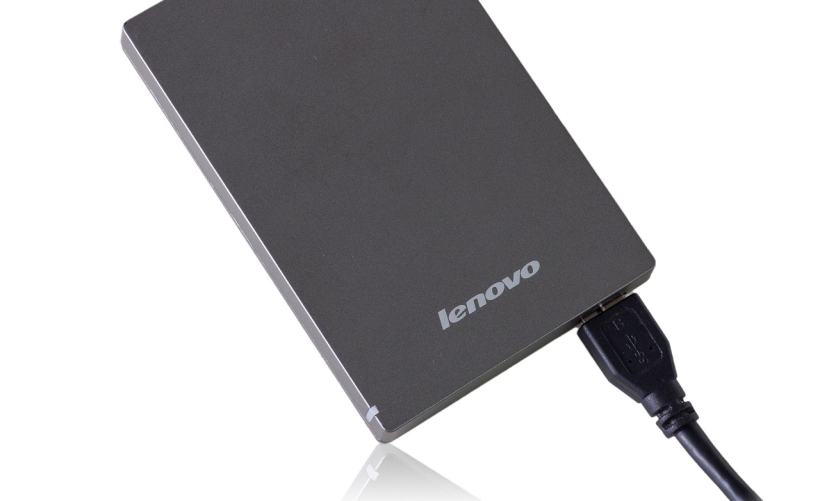
1. 了解USB接口位置
笔记本电脑的USB接口通常位于机身两侧或后部,有时也可能在机身前侧。
USB接口形状为扁平的长方形,中间有金属接触点。
现代笔记本电脑可能配有USB 2.0、USB 3.0、USB TypeC等不同标准和版本的接口。
2. 检查机身周围
仔细检查笔记本四周边缘,寻找USB接口。
某些超薄型笔记本为了保持外观的整洁性,USB接口可能藏在小盖板下。
如果笔记本处于闭合状态,确保不遗漏任何侧面。
3. 使用说明书
如果你不确定自己的笔记本电脑USB接口的位置,可以查阅产品使用说明书。
说明书中通常会包含电脑接口的图解和说明。
4. 查看操作系统
将U盘插入任一USB接口后,可以在操作系统中检查其是否被识别。
在Windows系统中,可以通过“我的电脑”或“此电脑”查看已连接的U盘。
在macOS系统中,可以在Finder的“位置”下找到已连接的U盘。
5. 硬件检测
如果插入U盘后系统没有反应,可以尝试其它USB接口以排除U盘本身的问题。
确保U盘没有损坏,并尝试在其他电脑上测试。
6. 更新驱动程序
若U盘在其他电脑上可正常使用,但无法在你的笔记本上识别,可能需要更新USB驱动程序。
访问笔记本制造商的官方网站,下载并安装最新的USB驱动程序。
相关问题与解答
Q1: 我的笔记本电脑没有显示U盘,我该怎么办?
A1: 首先确认U盘没有损坏,然后尝试以下步骤:
1、检查笔记本的所有USB接口,确认是否有损坏或灰尘堵塞的情况。
2、尝试在不同的USB接口插入U盘看是否可以识别。
3、确认操作系统是否有更新,及时进行系统更新。
4、更新笔记本的USB驱动程序。
5、如果以上步骤均无效,可能是笔记本USB接口硬件问题,需要联系技术支持或专业维修人员进行检查。
Q2: 如何判断笔记本电脑的USB接口版本?
A2: 你可以通过以下方式来判断:
1、查看笔记本的使用说明书或产品规格说明,通常会列出每个接口的版本信息。
2、观察USB接口内部的颜色,通常USB 2.0是黑色或白色,USB 3.0是蓝色,USB 3.1通常是绿色或蓝色,USB TypeC则可能是黑色或其他颜色。
3、在设备管理器(Windows)或系统报告(macOS)中查看硬件设备详情,可以找到接口的版本信息。
【版权声明】:本站所有内容均来自网络,若无意侵犯到您的权利,请及时与我们联系将尽快删除相关内容!