如何找到并安装笔记本的外置显卡?

笔记本外置显卡通常通过一个专用的扩展坞或者外接盒连接到笔记本电脑上。这个扩展坞或外接盒内部装有一块独立显卡,并通过高速接口(如Thunderbolt 3/4)与笔记本相连,从而提升笔记本的图形处理能力。

笔记本外置显卡的使用位置与连接方法

如何找到并安装笔记本的外置显卡?

笔记本外置显卡,也称为外接显卡或eGPU (External Graphics Processing Unit),是一种通过外部设备提升笔记本电脑图形处理能力的解决方案,下面将详细探讨如何识别电脑是否支持外接显卡、如何连接外置显卡以及相关常见问题的解答。

1、判断电脑是否支持外接显卡

雷电三接口:大多数外置显卡需要通过雷电三(Thunderbolt 3)接口连接,这种接口形状为USBC,但并非所有USBC接口都支持雷电三,真正的雷电三接口通常会在旁边标有小闪电标志。

查看官方说明:确认电脑是否支持外接显卡的最准确方法是查看产品的官方说明,如果电脑不支持雷电三,则可能需要寻找其他解决方案,如使用M.2转PCIe的转接卡等。

2、如何连接外置显卡

雷电三接口连接:确保你的电脑通过雷电三接口与外置显卡盒连接,连接时注意接口的形状和旁边的小闪电标志,以确保正确连接。
如何找到并安装笔记本的外置显卡?

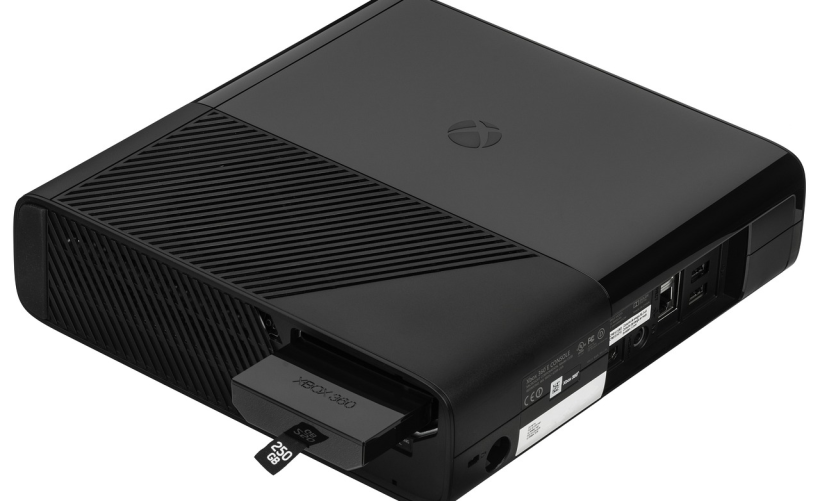
显卡坞组装:将外置显卡插入专用的显卡坞(GPU Enclosure or eGPU Box),并通过相应的电源线和CPU线进行连接和固定,这一步骤中,确保所有的电源线和数据线连接正确并牢固是非常关键的。

3、显卡性能测试

选择适当的测试软件:完成外置显卡的安装后,可以通过运行显卡性能测试软件来检查是否一切正常,这可以帮助用户了解外置显卡的性能表现,并进行必要的调整优化。

4、相关问题与解答

Q1: 外置显卡适用于所有笔记本电脑吗?

A1: 不是,只有支持雷电三接口或者通过其他转接方式的笔记本电脑才能使用外置显卡。
如何找到并安装笔记本的外置显卡?

Q2: 使用外置显卡会不会对笔记本电池有影响?

A2: 使用外置显卡时,由于显卡坞通常需要连接到外部电源,因此对笔记本电池的负担较小,主要需要注意雷电三接口的数据传输和电源管理。

如果您的笔记本电脑支持外接显卡并且您需要更强的图形处理能力,那么使用外置显卡是一个值得考虑的方案,通过上述详细的连接方法和注意事项,您可以有效地利用外置显卡来提升您的笔记本电脑的性能,希望这些信息能帮助您更好地理解并使用外置显卡,从而优化您的计算体验。

【版权声明】:本站内容若无意侵犯到您的权利,请及时与我们联系将尽快删除相关内容!

赞 (0)
爱国的头像爱国
上一篇 2024-09-09 21:21
寻找Windows 7光驱,它在电脑外部的哪个位置?
下一篇 2024-09-09 21:26

相关推荐

  • 电话会议和网络会议_网络会议弱网提示通知

    尊敬的用户,您目前网络状况不佳,可能会影响网络会议体验。请检查您的网络连接或尝试切换到更稳定的网络环境。谢谢!

    2024-06-29
    0016
  • 如何使用PE盘进行系统文件的还原?

    PE盘还原系统文件通常位于“计算机”或“此电脑”中的系统盘符(如C盘)。在PE环境下,可以通过文件资源管理器定位到系统盘的Windows文件夹,找到System32文件夹,这里存放着主要的系统文件。进行还原操作前请确保备份重要数据。

    2024-09-09
    0026
  • 如何调整笔记本电脑的屏幕亮度?

    要调整笔记本电脑的屏幕亮度,通常可以通过使用键盘上的快捷键(如Fn键加上特定的功能键,通常是F1到F12之间的一个),或者进入操作系统的设置菜单进行调整。具体方法可能因笔记本品牌和操作系统而异。

    2024-08-21
    0019
  • 个人网站转企业网站,需要注意哪些问题?

    当个人创作的热情逐渐凝聚成商业的雏形,当个人品牌的积累达到了需要规模化变现的临界点,将个人网站转型为企业网站便成为了一个必然且关键的战略步骤,这并非简单地更换一个Logo或修改一句口号,而是一次从思维模式、内容架构到技术实现的系统性升级,它标志着从一个独立的“我”向一个提供价值、服务客户的“我们”的转变,本文将……

    2025-10-12
    0022

发表回复

您的邮箱地址不会被公开。 必填项已用 * 标注

广告合作

QQ:14239236

在线咨询: QQ交谈

邮件:asy@cxas.com

工作时间:周一至周五,9:30-18:30,节假日休息

关注微信