英伟达显卡安装详细指南

准备工作
在安装显卡之前,确保以下几点:
1、确认电源供应:确保电脑的电源能够支持显卡的需求,高性能显卡通常需要额外的电源连接。
2、准备工具:螺丝刀和静电手环(防止静电损坏硬件)。
3、清理机箱内部:确保机箱内部有足够的空间安装显卡,并清理灰尘。
4、静电防护:在操作前,请确保自身没有静电,可以通过触摸金属物体或佩戴防静电手环来释放静电。
显卡安装步骤
| 步骤 | 描述 |
| 1. 关闭电源 | 确保电脑完全断电,拔掉电源插头。 |
| 2. 打开机箱 | 使用螺丝刀拧开机箱侧板。 |
| 3. 定位显卡槽 | 找到主板上的PCIE x16插槽,通常是靠近CPU的第一个插槽。 |
| 4. 卸下旧显卡(如果有) | 如果有旧显卡,拧下固定螺丝,轻轻拔出旧显卡。 |
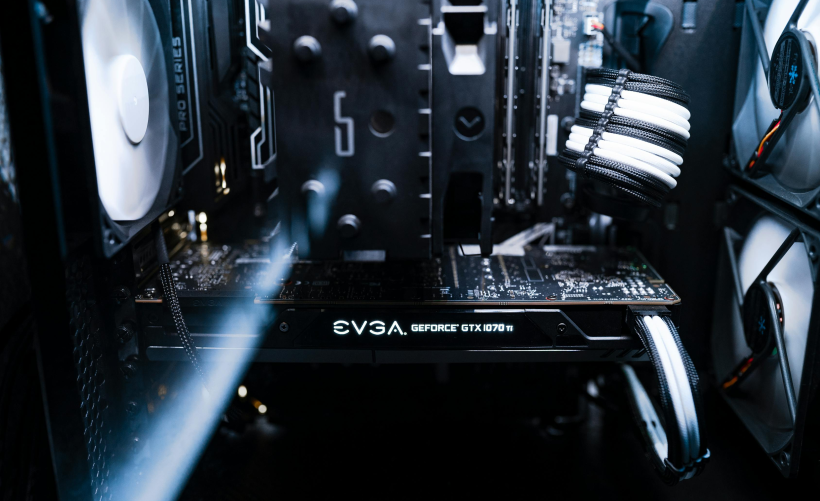
| 5. 插入新显卡 | 将新显卡对准PCIE x16插槽,均匀用力插入,直到听到“咔哒”声为止。 |
| 6. 固定显卡 | 用螺丝将显卡固定在机箱上。 |
| 7. 连接电源线 | 如果显卡需要额外的电源连接,将电源线的相应接口插入显卡。 |
| 8. 检查连接 | 确保显卡与显示器的连接线已正确连接。 |
| 9. 关闭机箱 | 将机箱侧板重新安装好,并拧紧螺丝。 |
| 10. 启动电脑 | 插上电源,启动电脑。 |
安装驱动程序
1、下载驱动程序:访问[英伟达官网](https://www.nvidia.com/Download/index.aspx)或使用[GeForce Experience](https://www.nvidia.com/enus/geforceexperience/)自动检测并下载最新驱动程序。
2、安装驱动程序:运行下载的安装程序,按照提示完成安装,安装完成后,重启电脑。
3、验证安装:右键点击桌面,选择“NVIDIA 控制面板”,如果能够正常打开,说明驱动安装成功。
相关问题与解答
问题1:如何更新英伟达显卡驱动?
答案:更新显卡驱动可以通过以下方法:
1、使用设备管理器:右键点击“此电脑” > 属性 > 设备管理器 > 显示适配器 > 右键点击显卡 > 更新驱动程序。
2、使用GeForce Experience:打开GeForce Experience应用,登录后点击右上角的驱动更新按钮,按提示操作即可。
3、手动下载:从英伟达官网下载最新驱动,手动安装。
问题2:安装显卡后无法启动怎么办?
答案:如果安装显卡后无法启动,可以尝试以下步骤:
1、检查显卡安装:确保显卡正确插入PCIE槽,并且电源线连接正常。
2、进入安全模式:重启电脑并进入安全模式,卸载最近安装的驱动和显卡。
3、重装驱动:重新下载安装正确的驱动程序并安装。
4、清除CMOS:通过清除CMOS恢复BIOS设置到默认状态,解决可能的硬件冲突问题。
是关于英伟达显卡安装的详细步骤及相关问题的解答,希望能帮助到您顺利完成显卡的安装和使用。
到此,以上就是小编对于英伟达显卡安装在哪里的问题就介绍到这了,希望介绍的几点解答对大家有用,有任何问题和不懂的,欢迎各位朋友在评论区讨论,给我留言。
【版权声明】:本站所有内容均来自网络,若无意侵犯到您的权利,请及时与我们联系将尽快删除相关内容!