调整分辨率通常在操作系统的显示设置中进行。具体路径可能因操作系统不同而有所差异。
调整分辨率设置通常涉及到操作系统的显示设置或特定应用程序的设置,以下是详细的步骤,以windows 10操作系统和adobe photoshop软件为例:

一、windows 10操作系统中调整屏幕分辨率
| 步骤 | 描述 |
| 1. 打开设置 | 点击“开始”菜单,选择“设置”(齿轮图标)。 |
| 2. 进入显示设置 | 在设置窗口中,点击“系统”,然后选择左侧菜单中的“显示”。 |
| 3. 打开高级显示设置 | 向下滚动到底部,点击“高级显示设置”链接。 |
| 4. 选择分辨率 | 在“分辨率”下拉菜单中,选择一个适合您显示器的分辨率。 |
| 5. 应用更改 | 点击“应用”按钮,如果一切正常,点击“保留更改”,否则会回到之前的设置。 |
二、adobe photoshop中调整图像分辨率
| 步骤 | 描述 |
| 1. 打开photoshop | 启动adobe photoshop软件。 |
| 2. 打开图像 | 选择“文件”>“打开”,然后选择要编辑的图像文件。 |
| 3. 访问图像大小 | 选择“图像”>“图像大小…”。 |
| 4. 调整分辨率 | 在弹出的对话框中,可以看到当前图像的分辨率(像素/英寸),输入新的数值来调整分辨率。 |
| 5. 确认更改 | 点击“确定”按钮应用更改。 |
相关问题与解答
问题1: 如果我改变屏幕分辨率后发现屏幕内容显示不清晰,怎么办?
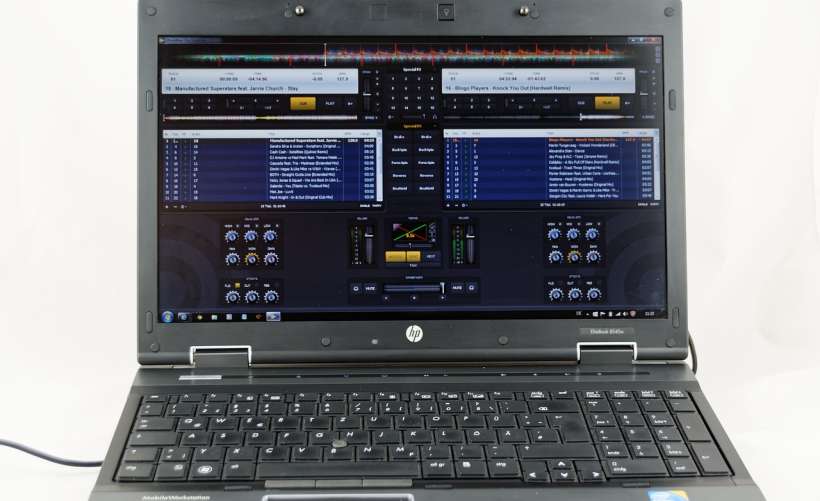
答案: 如果改变屏幕分辨率后发现屏幕内容显示不清晰,可能是因为选择了不适合您显示器的分辨率,您可以按照上述步骤返回到“高级显示设置”,重新选择一个合适的分辨率,然后再次应用更改。
问题2: 在photoshop中调整图像分辨率时,我应该如何选择最佳的分辨率?
答案: 在选择图像分辨率时,您应该考虑图像的用途,如果是用于网页的图像,通常72 dpi足够;如果是打印用途,至少需要300 dpi以确保打印质量,还需要考虑图像尺寸和最终输出的大小,在调整分辨率之前,确保了解您的需求和目标平台的要求。

各位小伙伴们,我刚刚为大家分享了有关调整分辨率在哪里设置的知识,希望对你们有所帮助。如果您还有其他相关问题需要解决,欢迎随时提出哦!
【版权声明】:本站所有内容均来自网络,若无意侵犯到您的权利,请及时与我们联系将尽快删除相关内容!