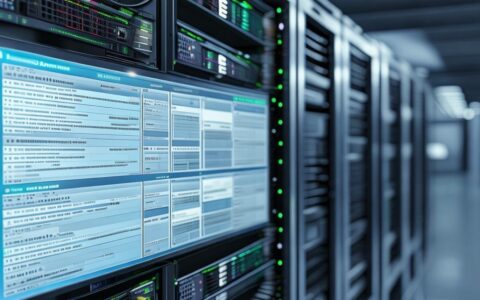
服务器控制台是核心管理界面,集成硬件监控、系统配置、日志管理及远程操作功能,支持命令行与图形化操作,实时追踪服务器状态,快速排查故障,保障服务稳定运行。(74字)
服务器控制台的核心功能与应用场景
服务器控制台是管理员与服务器交互的核心入口,提供系统监控、配置管理、故障排查等关键功能,根据服务器类型(物理机、虚拟机、云服务器)和操作系统(Linux/Windows)的不同,控制台的形态和操作方式存在差异,以下是常见服务器控制台的功能分类与典型应用场景:

| 功能模块 | Linux控制台 | Windows控制台 | 云服务器控制台 |
|---|---|---|---|
| 身份认证 | SSH密钥登录、root权限管理 | 远程桌面协议(RDP)、本地管理员账户 | 网页端账号登录、API密钥、多因素认证 |
| 系统监控 | top、htop、vmstat查看资源使用 |
任务管理器、性能监视器 | 可视化监控面板(CPU/内存/带宽/IO) |
| 配置管理 | 修改/etc/配置文件、systemctl服务管理 |
控制面板(如Server Manager) | 网页化参数调整(如安全组、防火墙规则) |
| 日志查看 | tail -f /var/log/syslog |
事件查看器(Event Viewer) | 集中化日志服务(如CloudWatch Logs) |
| 文件管理 | vi/nano编辑文件、rsync传输 |
资源管理器、PowerShell | 在线文件管理器、FTP/SFTP集成 |
| 网络工具 | ping、traceroute、netstat |
ipconfig、nslookup、telnet |
虚拟网络拓扑图、端口转发规则设置 |
服务器控制台的操作指南
通过SSH访问Linux服务器控制台
- 步骤:
- 获取服务器公网IP或域名,确保22端口开放。
- 使用命令行工具(如PuTTY、终端)输入:
ssh username@server_ip
- 输入密码或通过密钥认证登录。
- 常用命令:
- 查看系统资源:
top或htop - 查看磁盘使用:
df -h - 重启服务:
systemctl restart service_name
- 查看系统资源:
通过RDP访问Windows服务器控制台
- 步骤:
- 在客户端电脑打开“远程桌面连接”程序。
- 输入服务器IP地址,点击“连接”。
- 输入用户名和密码(建议使用域账户)。
- 注意事项:
- 确保服务器启用了远程桌面功能(在系统属性中勾选)。
- 若需穿透防火墙,需映射3389端口。
云服务器控制台的特色功能
- 一键重启/重装:通过网页点击即可重启或重置系统镜像。
- 快照与备份:支持手动或自动创建系统盘/数据盘快照。
- 安全组配置:图形化界面设置入站/出站规则(如允许80端口)。
服务器控制台的高级操作与维护技巧
紧急救援模式
当服务器无法正常启动时,可通过控制台进入单用户模式或救援模式:
- Linux:启动时按
e编辑内核参数,添加single或rescue。 - Windows:启动时按F8选择“修复模式”或“安全模式”。
历史命令追溯
- Linux:使用
history命令查看最近操作记录。 - Windows:通过事件查看器查询PowerShell/CMD操作日志。
权限管理与安全加固
- Linux:
- 禁用root远程登录,创建专用sudo用户。
- 配置
fail2ban防止暴力破解。
- Windows:
- 设置强密码策略(如长度≥12位,含特殊字符)。
- 启用防火墙并关闭不必要的端口(如135-139)。
常见问题与解决方案
问题1:无法通过SSH连接Linux服务器
- 可能原因:
- 22端口未开放或被防火墙拦截。
- SSH服务未启动(
systemctl status sshd)。 - 网络配置错误(如IP冲突)。
- 解决方法:
- 检查服务器防火墙规则(
iptables -L或firewalld)。 - 重启SSH服务:
systemctl restart sshd。 - 确认客户端与服务器处于同一网段。
- 检查服务器防火墙规则(
问题2:Windows远程桌面提示“发生身份验证错误”
- 可能原因:
- 服务器未允许RDP连接。
- 网络设备(如路由器)阻止了3389端口。
- 客户端与服务器的RDP版本不兼容。
- 解决方法:
- 在服务器端启用远程桌面(系统属性→远程设置)。
- 检查路由器端口转发规则。
- 更新客户端远程桌面程序或修改服务器RDP配置。
服务器控制台的使用禁忌与最佳实践
- 避免直接操作生产环境:重大更改前需在测试环境验证。
- 定期备份配置:尤其是
/etc/目录下的关键配置文件。 - 限制物理访问权限:防止未经授权的人员操作控制台。
- 日志审计:定期检查操作日志,追踪异常行为。
FAQs
Q1:如何通过控制台查看服务器的硬件信息?
- Linux:使用
lshw或dmidecode命令。sudo lshw -short
- Windows:右键“此电脑”→“管理”→“设备管理器”,或运行
dxdiag。
Q2:服务器控制台突然卡死,如何强制终止进程?
- Linux:按
Ctrl+Z暂停当前进程,或使用kill PID命令终止。 - Windows:按
Ctrl+Shift+Esc打开任务管理器,结束挂起的进程。
小编有话说
服务器控制台是运维人员的“驾驶舱”,熟练掌握其操作不仅能提升效率,还能在关键时刻挽救业务,建议新手从模拟环境开始练习,逐步熟悉命令和工具,务必养成定期备份和文档记录的习惯,避免因误操作导致不可逆的损失,随着AI运维的发展,控制台可能会集成更多智能诊断功能,但基础操作能力始终是
到此,以上就是小编对于“服务器控制台”的问题就介绍到这了,希望介绍的几点解答对大家有用,有任何问题和不懂的,欢迎各位朋友在评论区讨论,给我留言。
【版权声明】:本站所有内容均来自网络,若无意侵犯到您的权利,请及时与我们联系将尽快删除相关内容!