在Windows 8操作系统中配置无线网络是一个涉及多个步骤的过程,需要确保有适当的硬件和软件配置,以下是详细的步骤与建议:
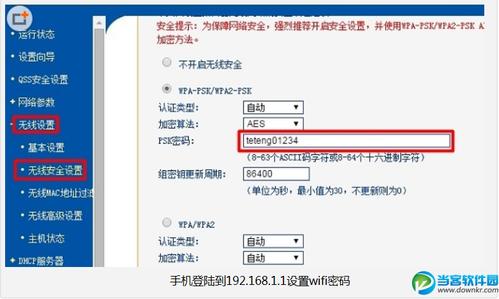
1、确认无线网卡状态
硬件检查:确保电脑具备无线网络适配器,这在大多数现代笔记本电脑和平板电脑中是标配,对于台式电脑,可能需要另行安装USB无线网卡。
驱动安装:确保无线网卡的驱动程序已正确安装且处于最新状态,可以通过设备管理器检查和更新驱动程序。
2、启用无线网络适配器
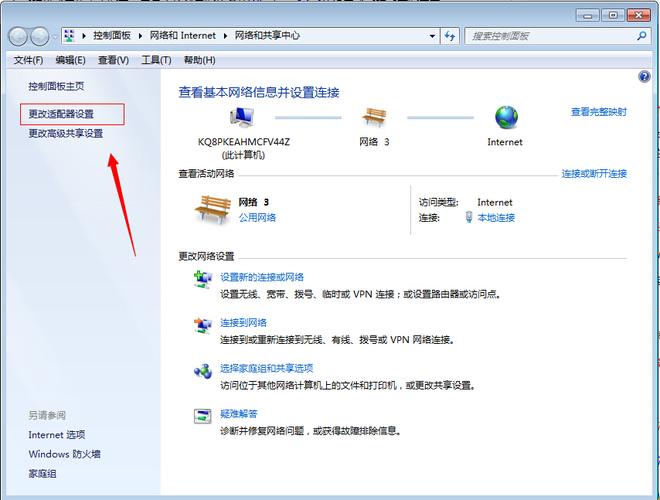
网络和共享中心访问:通过在电脑右下角隐藏图标中找到网络图标,右键选择“打开网络和共享中心”,来开始配置网络设置。
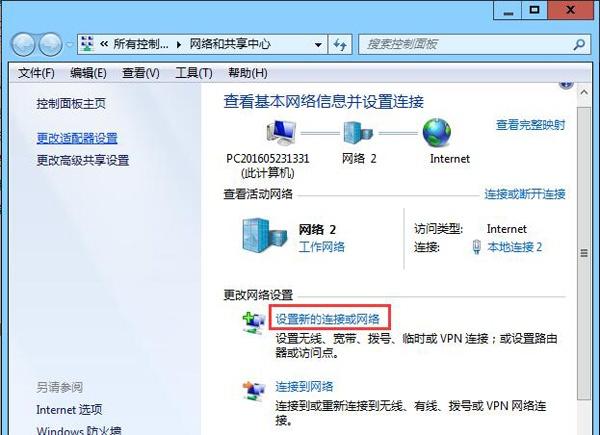
更改适配器设置:在网络和共享中心,左上角点击“更改适配器设置”,进入网络连接界面。
启用WLAN网络设备:如果WLAN模式显示为禁用,选中它并在上方的操作栏中选择“启用此网络设备”,以开启无线网络连接。
3、连接到无线网络
手动连接网络:在桌面找到网络图标,右击选择“属性”,在“网络和共享中心”中选择“设置新的连接或网络”,选择“手动连接到无线网络”,然后点击“下一步”继续。
填入网络信息:在弹出的界面中输入要连接的无线网络的名称(SSID)和安全密钥,这些信息通常由无线网络提供商或路由器管理员提供。
4、诊断网络问题
使用Windows网络诊断:如果遇到连接问题,可以利用Windows内置的网络问题诊断功能,右击任务栏的网络图标,并选择“诊断网络问题”,这将帮助检测并修复常见的网络连接问题。
确保飞行模式关闭:在无法连接网络的情况下,检查并确保电脑的飞行模式处于关闭状态,飞行模式可能会禁用所有无线通信功能。
在了解上述内容后,还可以关注以下几个方面:
无线路由器或接入点设置:确保无线路由器或您打算连接的无线网络接入点正常工作并且信号覆盖到您的位置。
检查物理开关:一些笔记本电脑上可能设有物理无线网络开关,确保该开关处于打开状态。
频繁更新驱动:定期检查和更新无线网卡驱动程序,以确保兼容性和性能最优化。
配置Windows 8系统的无线网络主要包括确认硬件条件、启用和连接到网络、以及进行必要的网络问题诊断,通过遵循上述步骤,大多数用户能够成功设置并享受无线上网的便利,维护网络稳定性的一些额外建议也有助于提高网络的可靠性和安全性。
【版权声明】:本站所有内容均来自网络,若无意侵犯到您的权利,请及时与我们联系将尽快删除相关内容!