服务器插GPU卡的全流程解析与实战指南
在人工智能、深度学习、图形渲染等高性能计算场景中,GPU(图形处理器)已成为服务器的核心加速组件,正确安装和配置GPU卡不仅能提升服务器性能,还能避免硬件损坏或兼容性问题,本文将从选型、安装、驱动配置到性能优化,全面解析服务器插GPU卡的关键步骤与注意事项。
GPU卡的作用与服务器适配性
GPU卡的核心价值在于其并行计算能力,尤其适合处理大量矩阵运算和并行任务,服务器插入GPU卡的主要目的是:
- 加速计算:如深度学习训练、科学仿真、视频渲染等。
- 提升图形处理能力:用于虚拟化桌面、3D建模等场景。
- 扩展算力:多卡并行可显著提升服务器整体性能。
服务器与GPU卡的适配性需重点关注以下参数:
| 参数 | 说明 |
|——————|————————————————————————–|
| PCIe插槽版本 | 需匹配GPU的PCIe接口(如PCIe 4.0/5.0),服务器主板需支持对应标准。 |
| 电源功率 | 单GPU功耗可能达200W以上,需确保电源额定功率足够(如1600W以上)。 |
| 机箱物理空间 | GPU长度、高度需兼容服务器机箱,避免挡板或线缆干扰。 |
| 散热设计 | 服务器需配备高效散热系统(如冗余风扇、液冷),避免GPU过热降频。 |
安装前准备
-
硬件检查
- 确认服务器主板PCIe插槽数量及位置(优先选择靠近CPU的插槽,带宽更高)。
- 检查机箱导向槽(Riser)是否支持GPU长度,部分服务器需拆卸导板或扩展槽。
- 准备抗静电手环,避免静电损坏硬件。
-
工具准备
- 十字螺丝刀(用于固定GPU挡片)。
- 显卡支撑架(部分重型GPU需额外固定,防止PCB板弯曲)。
- 清洁软布(清理插槽灰尘)。
-
驱动与系统准备
- 提前下载对应GPU的驱动程序(如NVIDIA官网、AMD官网)。
- 确认操作系统版本(如Linux需内核支持PCIe设备,Windows需更新至最新版本)。
物理安装步骤
-
断电操作
- 关闭服务器电源,拔掉所有线缆(包括IPMI管理接口)。
- 静置5分钟,释放主板残留电量。
-
插入GPU卡
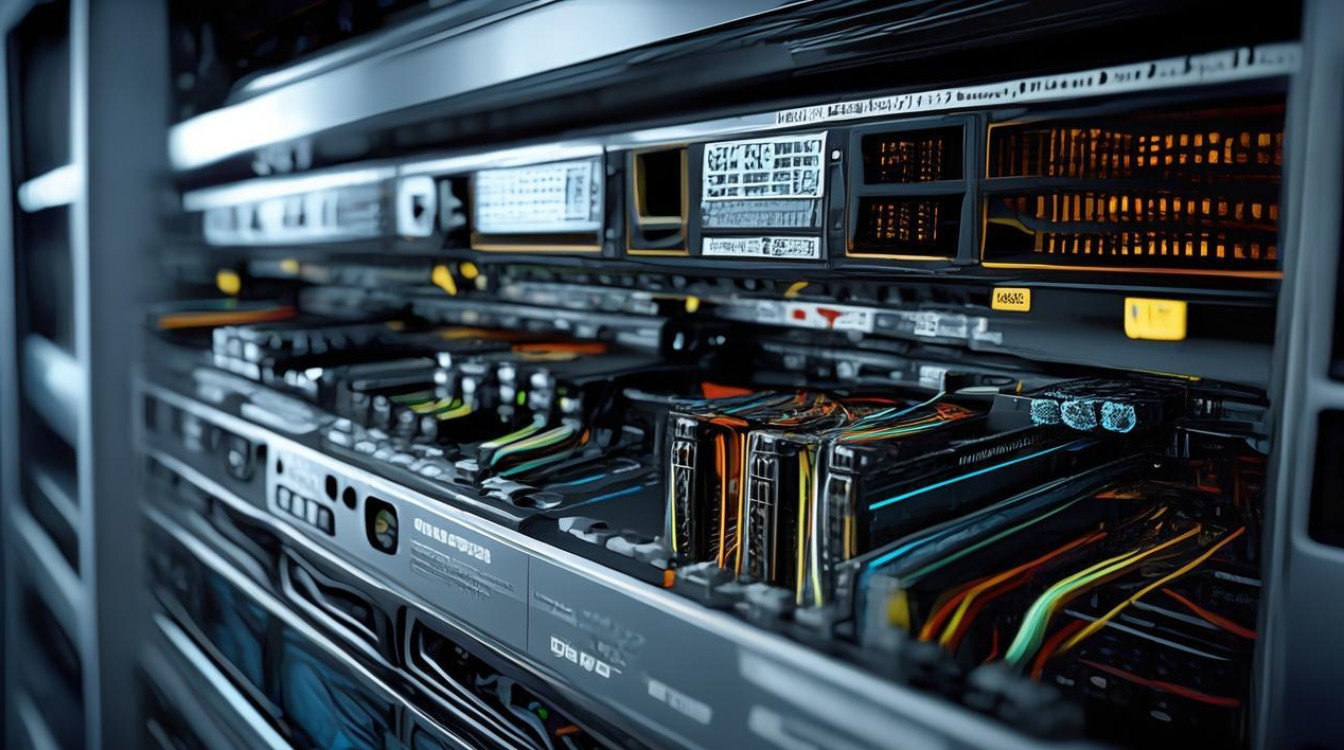
- 打开PCIe插槽对应的挡板,对齐GPU金手指与插槽,垂直插入直至卡扣“咔嗒”锁定。
- 注意:避免用力过猛导致PCB变形,若阻力过大需检查插槽是否有杂物。
-
固定与接线
- 使用螺丝固定GPU挡片,确保卡体稳固。
- 连接外部供电(如NVIDIA SLI连接器或PCIe电源线),通常为6pin或8pin接口。
- 检查线缆是否遮挡其他插槽或散热风道。
驱动安装与系统配置
-
安装驱动程序
- NVIDIA GPU:运行
.run安装文件,选择“Expert Mode”自定义安装路径,避免覆盖默认驱动。 - AMD GPU:通过
amdgpu-install脚本或系统包管理器(如Ubuntu的apt)安装。 - 验证安装:在终端执行
nvidia-smi(NVIDIA)或rocm-smi(AMD)查看显卡状态。
- NVIDIA GPU:运行
-
系统权限配置
- 将当前用户加入
video组(Linux):sudo usermod -aG video $USER
- 重启后使权限生效。
- 将当前用户加入
-
多卡配置
- 在NVIDIA系统中,通过
nvidia-settings启用“SLI”或“Multi-GPU”模式。 - AMD显卡需在驱动层面开启“CrossFire”。
- 在NVIDIA系统中,通过
性能优化与故障排查
-
电源策略调整
- 在BIOS/UEFI中将PCIe插槽设置为“High Power”模式,确保GPU供电稳定。
- 禁用C States(CPU节能状态),避免影响GPU调度效率。
-
温度监控
- 使用
nvidia-smi或第三方工具(如GPU-Z)监控温度,超过90℃需检查散热膏或机箱风道。
- 使用
-
常见故障与解决方案
| 问题 | 原因与解决 |
|———————–|————————————————|
| 服务器无法识别GPU | 1. PCIe插槽故障;2. 驱动未安装;3. BIOS未启用相关插槽。 |
| GPU降频或黑屏 | 1. 电源功率不足;2. 散热不良;3. 驱动版本不兼容。 |
| 多卡性能未提升 | 1. 未启用多卡模式;2. 软件未调用多GPU(如TensorFlow需设置tf.distribute)。 |
FAQs
Q1:服务器安装了GPU后,功耗明显增加怎么办?
A:需升级电源规格(如从800W升级至1600W),并检查机箱散热能力,部分数据中心可能需调整PDU(电源分配单元)配额。
Q2:安装GPU后服务器频繁蓝屏,如何解决?
A:优先检查驱动版本是否与操作系统匹配,尝试回退驱动或更新BIOS,若问题持续,可能是内存兼容性问题(如RDIMM与GPU冲突)。
小编有话说
GPU的安装看似简单,实则暗藏细节陷阱。务必全程断电操作,避免热插拔损坏插槽;驱动版本需严格匹配CUDA/ROCM生态,否则可能引发兼容性问题,对于多卡服务器,建议使用厂商认证的“GPUReady”机型(如超微SuperServer、华硕ESC系列),以确保电源、
以上就是关于“服务器插gpu卡”的问题,朋友们可以点击主页了解更多内容,希望可以够帮助大家!
【版权声明】:本站内容若无意侵犯到您的权利,请及时与我们联系将尽快删除相关内容!