当5S设备无法开机时,用户可能会感到焦虑和无助,尤其是当设备存储着重要数据或用于关键工作时,别担心,大多数无法开机的问题都有解决方法,本文将为您提供一份详细的排查指南,帮助您逐步解决问题,让您的设备恢复正常运行。

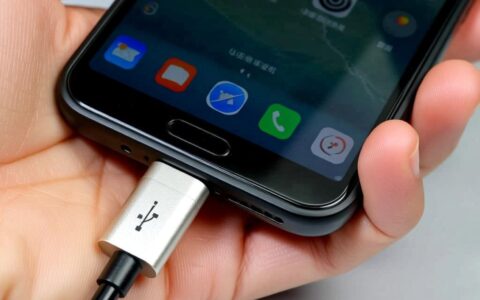
我们需要冷静下来,按照“由简到繁、由外到内”的原则进行排查,第一步,也是最容易被忽视的一步,是检查基本电源连接,请确保您的5S设备已正确连接到电源适配器,并且电源插座本身是正常工作的,您可以尝试更换一个插座,或者使用其他已知正常的电器设备(如手机充电器)来测试该插座是否通电,请检查电源适配器与设备连接的接口,看是否有松动、异物堵塞或明显的物理损伤,如果条件允许,可以尝试更换一个同规格的电源适配器,以排除原适配器故障的可能性,完成这些基础检查后,将设备连接充电至少30分钟,特别是对于电量完全耗尽的设备,可能需要更长的时间才能激活充电电路。
如果基本电源检查后问题依旧,我们需要进入更深层次的软件层面排查,一个常见的解决方法是强制重启,这个操作不同于正常的关机再开机,它能够清除系统临时缓存,解决因软件冲突或系统卡死导致的假死状态,对于大多数5S设备,强制重启的方法通常是:同时按住“电源键”和“音量减小键”或“Home键”,持续按住约10-15秒,直到屏幕出现Logo或设备自动重启,不同品牌或型号的设备,强制重启的组合键可能略有不同,建议您查阅设备的官方说明书以确认正确的操作方式,如果强制重启后设备能够正常进入系统,那么问题很可能已经解决。
如果强制重启无效,设备依然没有任何反应,那么我们可以尝试进入恢复模式进行系统修复,恢复模式是一个独立的、受保护的系统环境,允许用户进行高级诊断和系统维护,进入恢复模式的方法同样因设备型号而异,通常是在设备完全关机状态下,同时按特定的组合键(电源键 + 音量增大键,或电源键 + Home键 + 音量增大键),进入恢复模式后,屏幕上会显示一个菜单,您可以使用音量键来上下选择菜单项,用电源键来确认选择,您可以尝试执行以下两项关键操作:
- 清除缓存分区:这个操作不会删除您的个人数据,只会清除系统临时文件,有助于解决因缓存损坏导致的开机问题,选择“Wipe Cache Partition”或类似选项,然后确认执行。
- 恢复出厂设置:这是最后的软件手段,它会将设备恢复到初始状态,清除所有用户数据和安装的应用程序,请务必在执行此操作前,尝试通过其他方式备份数据,因为一旦执行,数据将难以恢复,选择“Wipe Data/Factory Reset”或类似选项,然后确认执行。
如果以上所有软件层面的方法都尝试过后,设备依然无法开机,那么硬件故障的可能性就大大增加了,我们需要考虑几个常见的硬件故障点,首先是电池问题,电池老化或完全失效会导致设备无法获得电力供应,其次是充电口或主板故障,充电接口松动、氧化或主板上的电源管理芯片损坏,都会导致无法充电或开机,最后是屏幕故障,虽然设备可能已经正常启动,但屏幕如果损坏,您将看不到任何显示,误以为无法开机。

为了更清晰地梳理排查思路,您可以参考以下步骤总结:
| 排查阶段 | 核心操作 | 预期结果 |
|---|---|---|
| 基础检查 | 检查电源插座与适配器 更换充电线与适配器 充电至少30分钟 |
排除外部供电问题,设备可能开始充电或显示电量 |
| 软件修复 | 强制重启设备 进入恢复模式清除缓存 恢复出厂设置 |
设备成功进入系统,或通过恢复模式修复软件错误 |
| 硬件诊断 | 检查充电接口是否有异物 倾听开机时的蜂鸣声(如有) 连接电脑看是否能被识别 |
判断是否为屏幕、电池或主板等硬件故障 |
面对硬件故障,普通用户自行维修的难度较大,且存在损坏设备的风险,最稳妥、最可靠的选择是联系设备的官方售后服务,专业的技术人员拥有专业的工具和知识,能够准确判断故障原因,并提供更换零部件或整机维修的服务,在送修前,请备份好所有可能的数据,并向客服说明您已经尝试过的所有排查步骤,以便他们更快地定位问题。
5S设备无法开机虽然令人头疼,但只要我们保持冷静,遵循科学的排查流程,从最简单的电源检查开始,逐步深入到软件和硬件层面,有很大概率能够自行解决问题,当所有方法都无效时,果断寻求官方专业支持是最佳选择。
相关问答FAQs

我的5S设备进水后无法开机,应该怎么办?
解答: 设备进水后应立即断电,不要尝试开机或充电,用干燥的布或纸巾擦拭表面的水分,将设备放置在干燥、通风的地方,可以使用干燥剂(如食品包装内的硅胶)或专业的电子设备干燥剂,帮助吸收内部湿气,切记不要使用吹风机的热风档或烤箱等高温设备进行烘烤,以免损坏内部元件,让设备干燥至少24-48小时后,再尝试开机,如果仍然无法开机,应立即送修,避免因短路造成更严重的永久性损坏。
尝试了所有方法,设备连充电指示灯都没有,是不是主板一定坏了?
解答: 设备连充电指示灯都没有,确实高度怀疑是主板或电池的硬件故障,但也不能完全排除其他可能性,您是否确认使用的电源适配器和充电线是原装且完好的?不兼容或损坏的充电配件也可能导致设备无反应,某些设备在电量完全耗尽时,充电指示灯可能需要较长时间才会亮起,您可以尝试更换一套经过验证的、正常工作的充电配件,并确保插座有电,如果更换后依然毫无反应,那么主板或电池故障的可能性就非常大,需要由专业技术人员进行检测和维修。
【版权声明】:本站所有内容均来自网络,若无意侵犯到您的权利,请及时与我们联系将尽快删除相关内容!