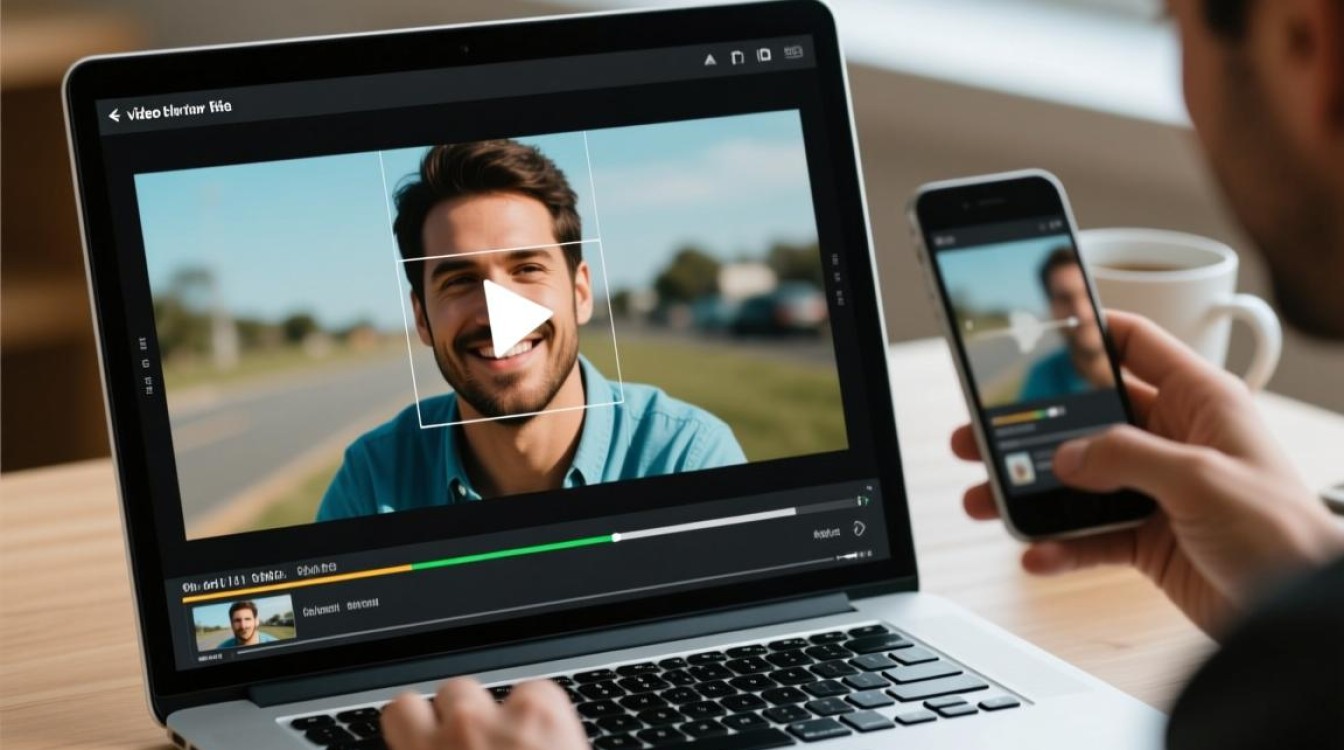
在数字生活中,视频文件是我们记录和分享记忆的重要载体,为了快速管理和预览,操作系统会为每个视频生成一个静止的预览图像,即“缩略图”,我们时常会遇到一个令人困扰的现象:某些视频文件的图标变成了默认的、通用的媒体图标,无法显示内容预览,这不仅影响了文件管理的效率,也削弱了视觉体验,本文将深入剖析导致视频无法显示缩略图的各种原因,并提供一套系统、有效的解决方案。
探究根源:视频缩略图为何“失踪”?
要解决问题,必先理解其成因,视频缩略图的缺失通常可以归结为以下三大类因素:
文件自身问题
- 文件损坏或不完整:如果视频文件在下载、传输或存储过程中发生错误,导致数据结构不完整,系统便无法从中提取有效的帧来生成缩略图。
- 编码格式不兼容:视频由特定的编码(如H.264, HEVC, AV1)和封装格式(如MP4, MKV, AVI)组成,如果系统内置的解码器不支持该视频所使用的编码格式,自然就无法解析视频画面,也就无法生成缩略图,尤其是一些较新的或较为小众的编码格式,更容易出现此问题。
- 元数据缺失:视频文件中包含了描述其信息的数据,即元数据,如果关键元数据(如时长、帧率、分辨率等)丢失或损坏,系统在尝试生成缩略图时可能会失败。
系统与软件环境问题
- 缺少必要的解码器包:操作系统(如Windows)自带的基础解码器包有限,无法覆盖所有类型的视频格式,当遇到不支持的视频时,缩略图生成便会失败。
- 缩略图缓存损坏:为了提高显示速度,系统会将所有缩略图存储在一个专门的缓存数据库中,如果这个缓存文件因意外关机、软件冲突等原因损坏,就可能导致所有或部分文件的缩略图无法正常显示,甚至显示为错误的图片。
- 系统设置错误:在系统设置中,存在一个选项可以控制是否显示缩略图,如果该选项被误设为“始终显示图标”,那么所有文件都将只显示程序图标,而不会有预览图。
- 驱动程序过时:显卡驱动程序负责视频的硬件解码和渲染,一个过时或有问题的显卡驱动可能会干扰缩略图的生成过程。
性能与硬件限制
在配置较低的电脑上,当系统资源(CPU、内存)被大量占用时,生成缩略图这个需要计算资源的过程可能会被延迟或放弃,导致视频图标长时间保持为默认状态。
循序渐进:解决缩略图显示问题的实用方案
针对上述原因,我们可以按照从易到难的顺序,采取以下措施进行排查和修复。
第一步:基础检查与确认
尝试使用功能强大的第三方播放器(如VLC Media Player或PotPlayer)播放该视频,如果播放器可以正常播放,说明视频文件本身大概率是完好的,问题出在系统环境上,如果无法播放,则可能是文件已损坏,需要重新下载或获取。
第二步:安装与更新
- 安装解码器包:安装一个全面的解码器包是解决编码不兼容问题的最直接方法,在Windows系统上,可以安装知名的K-Lite Codec Pack,它会为系统补充大量的解码器,让系统能够识别并处理绝大多数视频格式。
- 更新系统与驱动:确保您的操作系统是最新版本,并检查并更新您的显卡驱动程序,这可以修复已知的兼容性错误和性能问题。
第三步:系统级修复
-
清理缩略图缓存:这是解决因缓存导致问题的有效手段。
- 打开“文件资源管理器”,点击顶部的“查看”选项卡,然后选择“选项”。
- 在“文件夹选项”对话框中,切换到“查看”选项卡。
- 勾选“始终显示图标,从不显示缩略图”,然后点击“应用”。
- 再次取消勾选该选项,点击“确定”,此操作会强制系统重建当前文件夹的缩略图。
- 对于更彻底的清理,可以使用系统自带的“磁盘清理”工具,勾选“缩略图”选项进行清理。
-
检查系统性能:在任务管理器中查看CPU和内存使用情况,如果资源占用过高,关闭不必要的程序,为系统“减负”,然后再尝试刷新文件夹。
问题现象与解决方案快速对照表
| 问题现象 | 可能原因 | 推荐解决方案 |
|---|---|---|
| 仅个别或少数视频无缩略图 | 文件损坏或使用特殊编码 | 使用VLC等播放器验证文件;安装K-Lite解码器包 |
| 所有或大量视频无缩略图 | 缩略图缓存损坏或系统设置错误 | 清理缩略图缓存;检查文件夹视图选项 |
| 某特定格式(如.MKV)均无缩略图 | 系统缺少该格式的解码器 | 安装全面的解码器包或支持该格式的播放器 |
| 电脑变慢后,缩略图加载缓慢或不显示 | 系统资源不足 | 关闭后台程序,释放CPU和内存 |
相关问答 (FAQs)
问:为什么有些视频在播放器里可以正常播放,但在文件夹里却没有缩略图?
答:这是一个非常普遍的现象,原因在于,像VLC或PotPlayer这样的专业播放器,自身内置了非常全面的解码器库,能够“独立”解码和播放各种格式的视频,而操作系统的文件资源管理器在生成缩略图时,依赖的是系统自带的、相对基础的解码器,当系统解码器不支持视频的编码格式时,播放器能播,但缩略图却无法生成,安装第三方解码器包就是为了给系统“补课”,让它也具备解码这些格式的能力。
问:清理缩略图缓存安全吗?会删除我的视频文件吗?
答:完全安全,请放心操作,缩略图缓存是一个专门的数据库文件(在Windows中通常是thumbcache_*.db文件),它仅仅存储了视频、图片等文件的小尺寸预览图像,用于加速显示,清理缓存操作只会删除这些预览图,并不会触及任何原始的视频或图片文件,当您再次打开包含这些文件的文件夹时,系统会根据原始文件重新生成新的缩略图缓存,只是第一次加载时可能会稍慢一些。
【版权声明】:本站所有内容均来自网络,若无意侵犯到您的权利,请及时与我们联系将尽快删除相关内容!