Windows 8.1 作为一款经典的操作系统,以其流畅的界面和稳定的性能赢得了不少用户的青睐,一些用户在使用过程中会遇到一个令人困扰的问题:电脑进入睡眠模式后,无法通过常规操作(如移动鼠标、敲击键盘)将其唤醒,这不仅打断了工作流程,有时甚至可能因为强制关机而导致未保存的数据丢失,这个问题通常由驱动程序、电源管理设置或硬件兼容性等多种因素引起,下面,我们将系统地探讨可能导致此问题的原因,并提供一系列详细的解决方案,帮助您找回系统的正常唤醒功能。
探寻问题根源:睡眠唤醒失灵的常见诱因
在着手解决问题之前,了解其背后的可能原因至关重要,这有助于我们更有针对性地进行排查,Windows 8.1 睡眠无法唤醒主要与以下几个方面有关:
- 驱动程序不兼容或过时:这是最常见的原因,显卡、网卡(尤其是无线网卡)、芯片组及USB主控制器的驱动程序如果版本过旧、存在bug或与Windows 8.1不完全兼容,就可能导致系统在进入低功耗状态后无法正确恢复。
- 电源管理设置错误:Windows的电源计划中包含了大量与睡眠、唤醒相关的精细设置,某些设备的“允许此设备唤醒计算机”选项可能被意外关闭,或者系统配置了“混合睡眠”模式,导致唤醒行为异常。
- BIOS/UEFI 设置不当:主板的底层固件(BIOS或UEFI)中包含了硬件级别的电源管理选项。“Deep Sleep Control”(深度睡眠控制)或类似功能的启用,有时会与Windows的电源管理产生冲突,造成唤醒困难。
- 系统文件损坏:关键的系统文件如果发生损坏,可能会影响包括电源管理在内的各项核心功能的正常运行。
- 外部设备冲突:某些USB设备或外接硬件可能存在兼容性问题,干扰了系统的唤醒信号。
分步排查与解决方案
面对复杂的成因,我们应采取由简到繁、由软到硬的排查策略。
第一步:检查基础电源设置
我们需要确保Windows的电源计划没有配置错误。
- 进入“控制面板”,选择“硬件和声音”,然后点击“电源选项”。
- 找到当前正在使用的电源计划,点击其旁边的“更改计划设置”。
- 在弹出的窗口中,点击“更改高级电源设置”。
- 在高级电源设置对话框中,仔细检查以下几项:
| 设置项 | 建议检查内容 | 说明 |
|---|---|---|
硬盘 -> 在此时间后关闭 |
设置为“从不”(用于测试) | 确认是否因硬盘关闭导致无法唤醒。 |
睡眠 -> 允许混合睡眠 |
尝试设置为“关闭” | 混合睡眠会将内存信息写入硬盘,有时会引起问题。 |
睡眠 -> 允许使用唤醒定时器 |
保持“启用” | 确保系统可以响应计划任务唤醒。 |
USB设置 -> USB选择性暂停设置 |
尝试设置为“禁用” | 该功能可能使USB设备进入深度休眠,无法响应。 |
修改后保存设置,然后重新测试睡眠唤醒功能。
第二步:在设备管理器中配置设备唤醒权限
许多时候,问题出在键盘、鼠标或网卡没有被授权唤醒计算机。
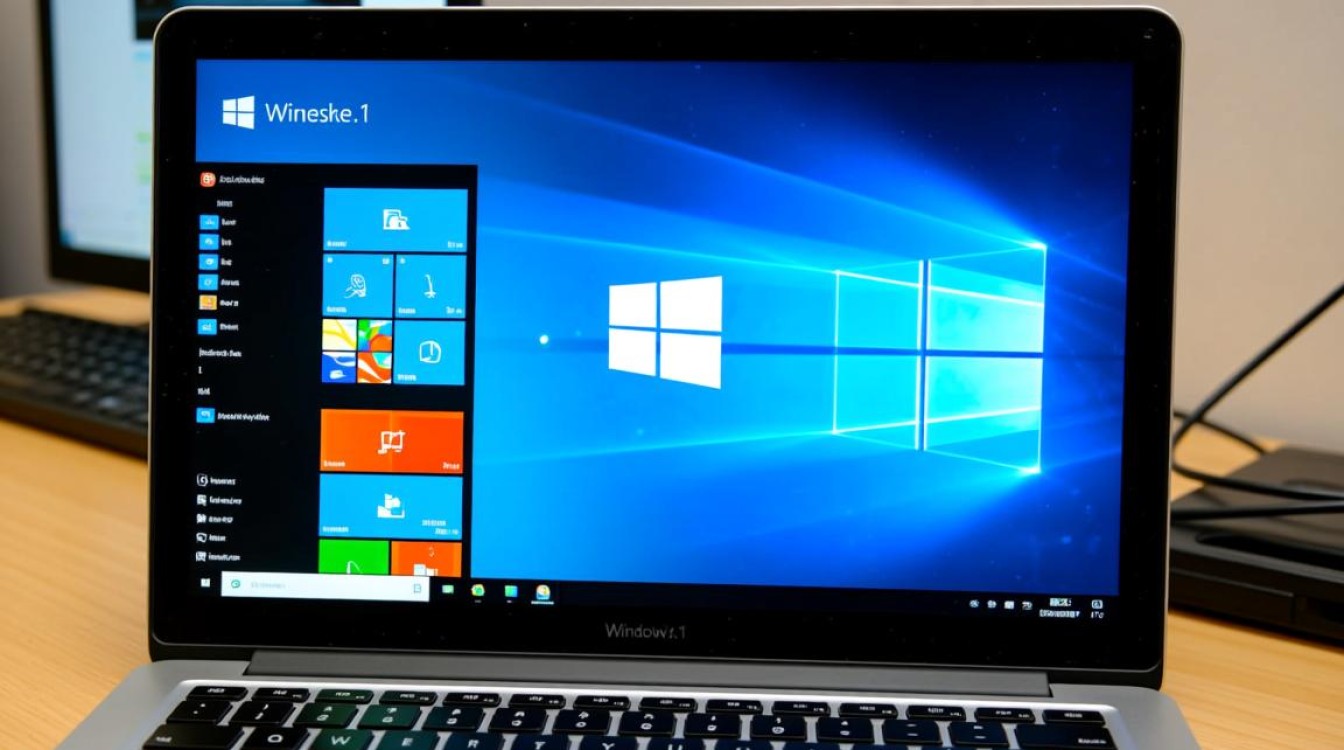
- 在桌面上右键点击“此电脑”,选择“管理”,然后在左侧选择“设备管理器”。
- 依次展开“键盘”和“鼠标和其他指针设备”,右键点击您的设备,选择“属性”。
- 切换到“电源管理”选项卡,确保勾选了“允许此设备唤醒计算机”,如果已勾选,可以尝试先取消勾选,点击确定,再重新进入勾选,以刷新设置。
- 同样地,展开“网络适配器”,对您的有线和无线网卡进行相同的操作,这是解决网络唤醒问题的关键。
第三步:更新关键驱动程序
过时的驱动是罪魁祸首,请访问您电脑品牌(如联想、戴尔、惠普)的官方网站,根据您的具体型号,下载并安装最新的芯片组驱动、显卡驱动和网卡驱动,不要仅仅依赖Windows Update,因为它提供的驱动版本可能不是最新或最稳定的。
第四步:检查并更新BIOS/UEFI
这是一个稍微进阶的步骤,重启电脑,在开机画面出现时按下特定按键(通常是Del、F2、F10或Esc)进入BIOS/UEFI设置界面,仔细查找与电源管理相关的选项,如 Deep Sleep, ErP Support, Wake on LAN 等,可以尝试禁用“Deep Sleep”或类似节能选项,然后保存设置并退出,看看问题是否解决,检查主板官网是否有可用的BIOS更新版本,新的固件通常会修复已知的兼容性问题。
第五步:运行系统文件检查器
如果怀疑是系统文件损坏,可以运行内置的系统文件检查工具。
- 在开始屏幕上输入“cmd”,在搜索结果中右键点击“命令提示符”,选择“以管理员身份运行”。
- 在打开的黑色窗口中,输入命令
sfc /scannow并按回车键。 - 系统将自动扫描并修复受损的系统文件,过程可能需要一些时间,请耐心等待其完成。
通过以上五个步骤的逐一排查,绝大多数Windows 8.1睡眠无法唤醒的问题都可以得到有效解决,关键在于耐心和细致,从最常见的软件配置入手,逐步深入到驱动和固件层面。
相关问答FAQs
我的电脑可以唤醒,但是屏幕一直黑着,只有主机在运转,这是怎么回事?
解答: 这种现象通常被称为“黑屏唤醒”,问题大概率出在显卡驱动程序上,当系统从睡眠状态恢复时,显卡驱动未能成功初始化显示输出,导致屏幕无信号,解决方法包括:尝试卸载当前的显卡驱动,然后从显卡制造商(NVIDIA、AMD或Intel)的官方网站下载并安装一个干净、稳定的版本(可以尝试稍旧一些的版本,有时最新版反而存在bug),检查显示器的连接线是否牢固,如果问题依旧,可以在设备管理器中暂时禁用显卡,重启后再启用,有时能重置驱动状态。
如何判断问题是硬件还是软件引起的?有没有快速的方法?
解答: 有一个相对有效的判断方法,您可以使用一个可启动的Windows PE U盘或者Linux Live U盘,从这些U盘启动电脑进入一个临时的操作系统环境,然后在这个环境中让电脑进入睡眠状态,再尝试唤醒,如果在这个环境下电脑可以正常唤醒,那么问题基本可以确定是您原Windows 8.1系统内的软件、驱动或配置问题,反之,如果在这个环境下也无法唤醒,那么硬件(如主板、电源、内存)或BIOS/UEFI固件问题的可能性就非常大,需要考虑进行硬件检测或送修。
【版权声明】:本站所有内容均来自网络,若无意侵犯到您的权利,请及时与我们联系将尽快删除相关内容!