在智能音箱日益普及的今天,小米音箱凭借其出色的性价比和强大的生态系统,赢得了众多用户的青睐,正如任何智能设备一样,它在日常使用中也难免会遇到一些小插曲,无法连接蓝牙”便是用户反馈较为集中的问题之一,当您满怀期待地想通过蓝牙播放手机里的音乐,却发现音箱毫无反应时,确实令人沮丧,本文旨在为您提供一份详尽、系统化的排查与解决方案指南,帮助您快速定位问题根源,让您的爱箱重获新生。
基础排查:从简单步骤入手
在深入探讨复杂原因之前,我们首先应该从最基本、最常见的环节开始检查,许多连接问题往往源于一些被忽略的细节。
确认音箱与音源设备的状态
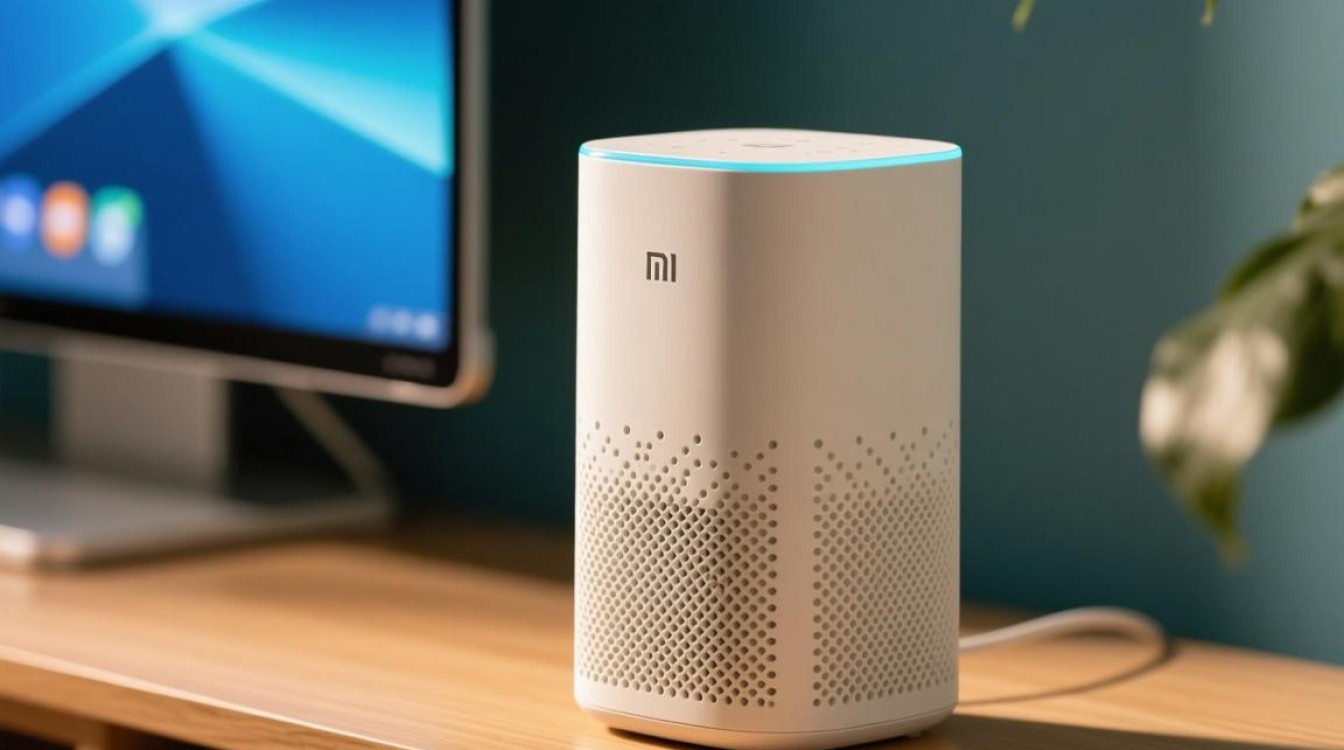
- 音箱蓝牙模式:确保您的小米音箱已正确开启蓝牙并处于可被发现(或称“配对模式”)的状态,不同型号的小米音箱进入配对模式的方式略有不同,通常可以通过以下方式触发:
- 语音指令:对音箱说出“小爱同学,打开蓝牙”。
- 物理按键:长按音箱上的“蓝牙”按键(通常是一个蓝牙图标),直到听到提示音或看到指示灯闪烁(蓝色快闪)。
- 音源设备蓝牙:检查您的手机、平板或电脑是否已开启蓝牙功能,请在设备的“设置”-“蓝牙”菜单中确认开关处于打开状态。
检查物理距离与干扰源
蓝牙技术虽然便捷,但其有效传输距离有限,通常在10米左右,且这个距离会因墙壁、家具等障碍物而缩短,请确保您的音源设备与小米音箱之间没有过多的阻隔,并尽量将它们靠近一些尝试连接。
蓝牙信号(2.4GHz频段)容易受到其他无线设备的干扰,请检查周围是否存在以下潜在干扰源:
- Wi-Fi路由器(尤其是工作在2.4GHz频段的)
- 微波炉
- 其他正在工作的蓝牙设备(如无线鼠标、键盘、另一台音箱等)
尝试关闭这些设备或远离它们,再次进行连接测试。
重启设备:万能的“刷新”大法
“重启解决90%的问题”这句玩笑话在技术领域屡试不爽,简单的重启可以清除设备内存中的临时缓存和错误状态,恢复其正常工作。
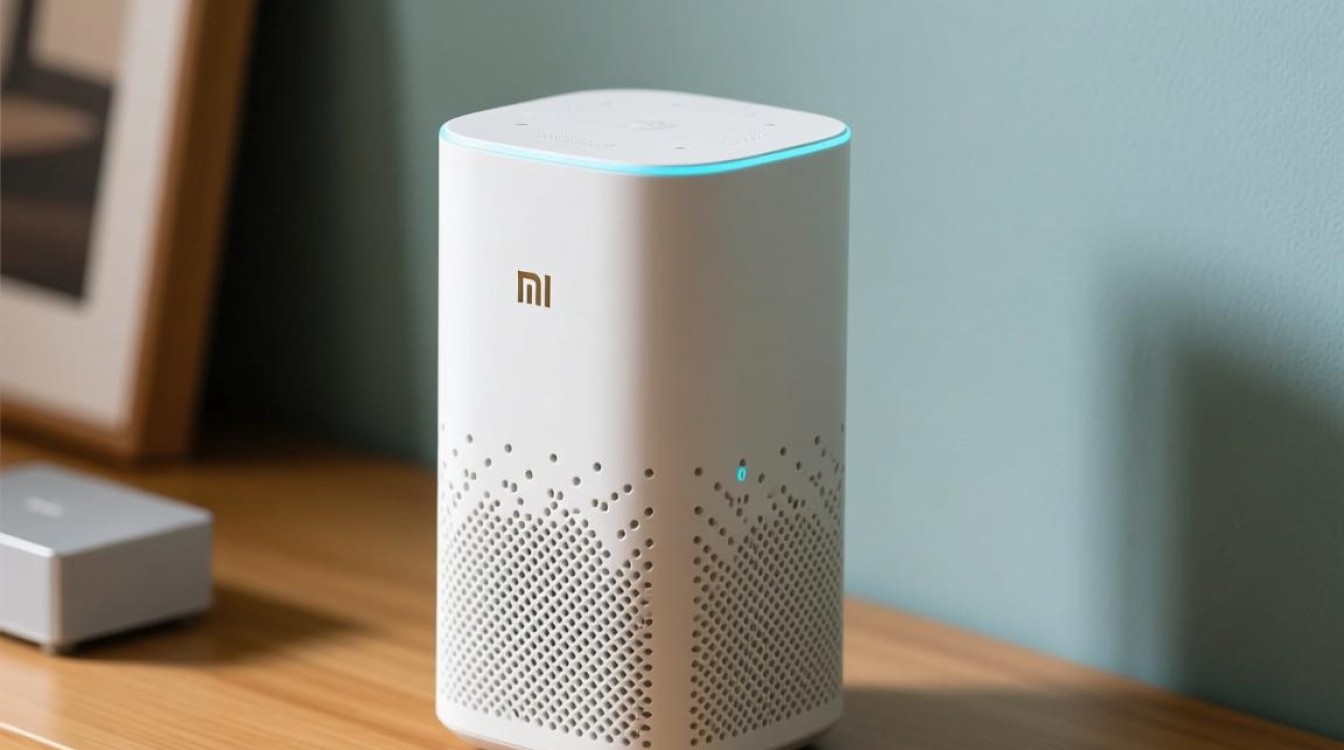
- 重启小米音箱:拔掉音箱的电源线,等待约30秒后重新插上。
- 重启音源设备:重启您的手机或电脑。
完成重启后,再次尝试蓝牙配对。
进阶排查:清除缓存与更新软件
如果基础排查未能解决问题,那么我们需要深入到软件层面进行操作。
“忘记设备”后重新配对
有时,设备之间保存的配对信息可能已损坏或过时,导致连接失败,清除旧的配对记录,建立全新的连接是解决此类问题的有效方法。
- 在音源设备上操作:
- 进入手机的“设置”-“蓝牙”菜单。
- 在已配对的设备列表中找到您的小米音箱。
- 点击右侧的“i”图标(iOS)或齿轮图标(Android),选择“忽略此设备”或“取消配对”。
- 在小米音箱上操作:确保音箱处于蓝牙配对模式。
- 重新搜索配对:在手机的蓝牙列表中,重新搜索并选择您的小米音箱进行连接。
检查并更新系统固件
设备厂商会不断通过固件更新来修复已知的Bug和提升性能,一个过时的固件版本可能是导致蓝牙兼容性问题的罪魁祸首。
- 更新小米音箱:打开“小爱音箱”App,在设备列表中选择您的音箱,进入设备详情页,通常在“设置”或“栏目中可以找到“固件更新”选项,请确保音箱连接到网络,并按照提示进行更新。
- 更新音源设备:检查您的手机或电脑操作系统是否为最新版本,及时进行系统更新。
终极方案:恢复出厂设置
当以上所有方法都宣告无效时,恢复出厂设置是最后的“杀手锏”,此操作会将音箱的所有设置(包括Wi-Fi信息、配对记录等)清除,恢复到出厂时的初始状态。
警告:执行此操作前,请知悉所有个人设置都将被清除,之后需要重新进行网络配置和设备绑定。
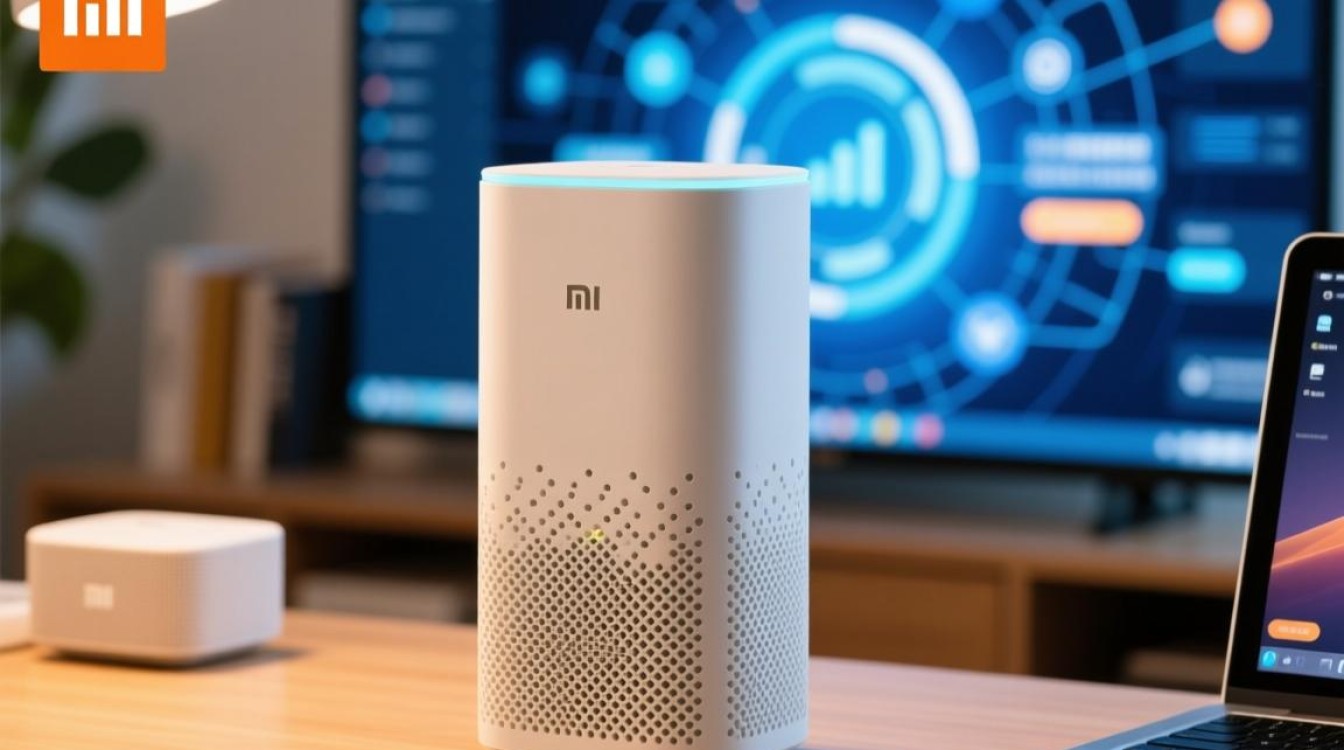
不同型号的小米音箱恢复出厂设置的方法可能不同,但通常涉及组合按键操作,部分型号可能需要“长按播放/暂停键和音量-键”直至语音提示,最稳妥的方式是查阅您音箱型号的官方说明书或在“小爱音箱”App内查找相关指引,恢复出厂设置后,请像首次使用时一样,重新配置网络并尝试蓝牙连接。
问题现象与解决方案速查表
为了更直观地帮助您定位问题,下表小编总结了常见现象及其对应的解决方案:
| 问题现象 | 可能原因 | 推荐解决方案 |
|---|---|---|
| 音箱搜索不到或无法被发现 | 未进入配对模式、距离太远、音箱已连接其他设备 | 确保音箱处于蓝牙配对模式,靠近音源设备,断开其他设备的连接 |
| 连接后立即断开或频繁断连 | 信号干扰、设备兼容性问题、电量不足 | 远离干扰源,重启设备,更新固件,检查设备电量 |
| 连接成功但无声音 | 音量设置、音源输出通道选择、应用问题 | 检查音箱和手机音量,确认手机音频输出到蓝牙设备,尝试更换播放App |
| 配对失败或输入密码错误 | 旧配对信息冲突 | 在音源设备上“忽略此设备”,重新配对 |
相关问答FAQs
为什么我的小米音箱总是自动连接到别人的手机上?
解答: 这种情况通常发生在您的音箱之前与该手机成功配对过,蓝牙设备在记忆范围内,会优先尝试与最近一次成功配对的设备自动连接,为了解决这个问题,您有两个选择:
- 在对方手机上操作:请对方在手机的蓝牙设置中找到您的小米音箱,并选择“忽略此设备”或“取消配对”,这样,对方的手机就不会再主动连接您的音箱了。
- 关闭音箱的自动连接功能(如果支持):部分小米音箱型号或通过“小爱音箱”App可能提供相关设置,您可以查看是否有关闭蓝牙自动连接的选项,如果没有,最直接的方法就是解除不需要的配对关系。
小米音箱连接蓝牙后,音质很差、有杂音或卡顿,怎么办?
解答: 蓝牙连接成功但音质不佳,这通常指向信号传输质量问题,而非配对失败,请尝试以下步骤:
- 减少干扰:这是最首要的步骤,将音箱和手机远离Wi-Fi路由器、微波炉等2.4GHz频段的设备,墙壁、金属物体也会严重削弱信号,请尽量保持直线无遮挡。
- 缩短距离:将手机和音箱的距离拉近到1-2米内,看音质是否改善,如果改善,则说明是距离或障碍物问题。
- 重启设备:重启手机和音箱,清除可能存在的软件缓存错误。
- 检查音源:尝试播放不同来源的音频(如本地音乐、不同App的在线音乐),排除特定音源文件或App的问题。
- 更新固件:确保您的音箱固件和手机系统都是最新版本,新版本可能包含对蓝牙传输稳定性的优化,如果以上方法均无效,可能存在硬件兼容性问题,建议联系小米官方客服咨询。
【版权声明】:本站内容若无意侵犯到您的权利,请及时与我们联系将尽快删除相关内容!