在使用迅雷进行高速下载时,突然遭遇“磁盘无法写入”的错误提示,无疑是令人沮丧的,这一问题中断了下载任务,也让用户对文件安全和软件稳定性产生疑虑,本文旨在系统性地剖析该问题的成因,并提供一套由浅入深、行之有效的解决方案,帮助您快速摆脱困境,恢复顺畅的下载体验。
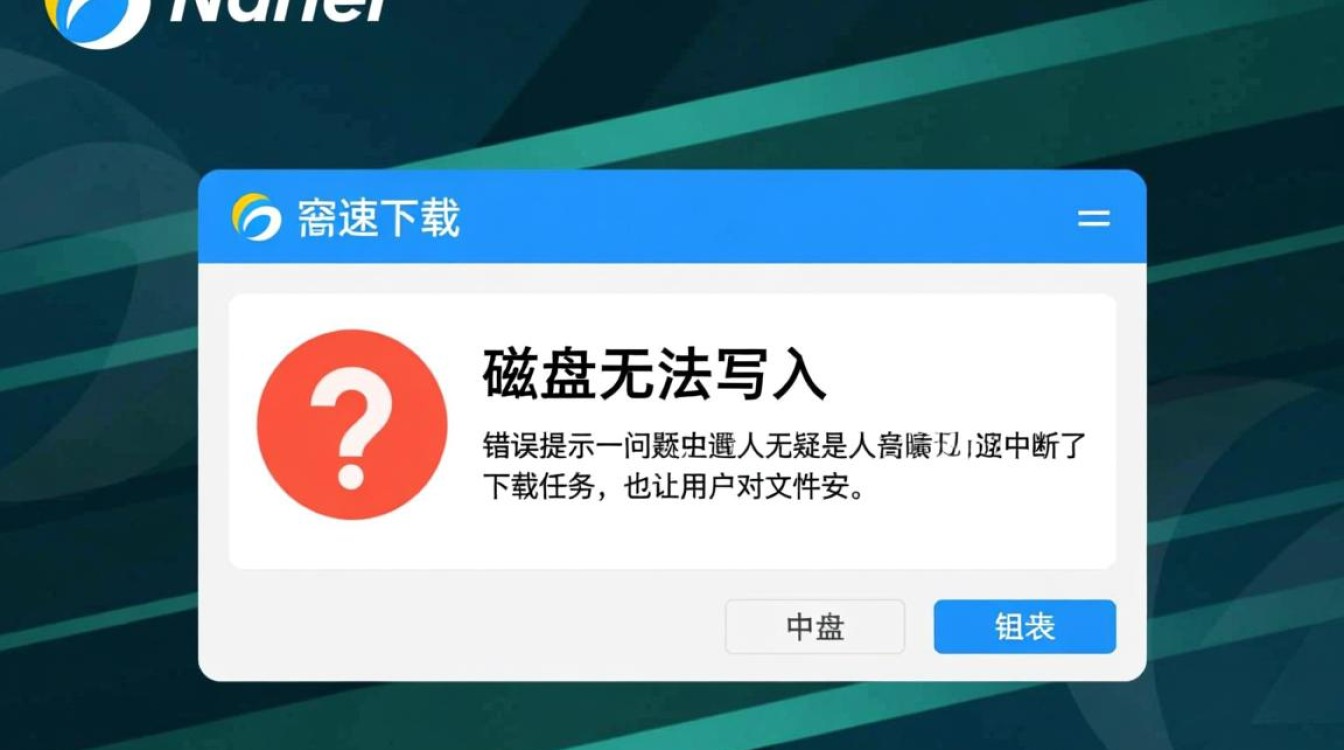
问题根源的深度剖析
“磁盘无法写入”是一个表象,其背后可能隐藏着多种复杂的原因,我们可以将其归纳为以下几个主要类别:
权限设置不当
这是最常见的原因之一,现代操作系统(如Windows 10/11)有着严格的权限管理体系,如果迅雷程序没有获得足够的权限向目标磁盘或文件夹写入数据,系统便会拒绝该操作,这通常发生在:
- 非管理员运行:迅雷未以管理员身份启动,导致其权限受限。
- 文件夹权限问题:下载目录的NTFS权限设置中,当前用户账户未被授予“写入”权限。
- 系统盘保护:尝试向系统盘(如C盘)的某些受保护目录写入文件时,会被UAC(用户账户控制)阻止。
磁盘空间与状态
物理层面的限制同样不容忽视。
- 空间不足:目标磁盘分区剩余空间小于待下载文件的大小,这是最直观却容易被忽略的原因。
- 磁盘错误:磁盘存在逻辑坏道或文件系统错误,导致特定区域无法被正常写入。
迅雷自身配置问题
软件内部的错误配置或文件损坏也会引发此问题。
- 下载路径错误:设置的默认下载路径不存在,或指向了一个已移除的移动设备。
- 缓存设置异常:迅雷的磁盘缓存设置不当,可能导致写入冲突。
- 配置文件损坏:迅雷的配置文件在异常关闭后损坏,导致其无法正确识别磁盘状态。
安全软件的“误伤”
杀毒软件或防火墙为了保护系统安全,可能会将迅雷高频、多线程的磁盘写入行为误判为恶意活动,从而进行拦截,导致写入失败。
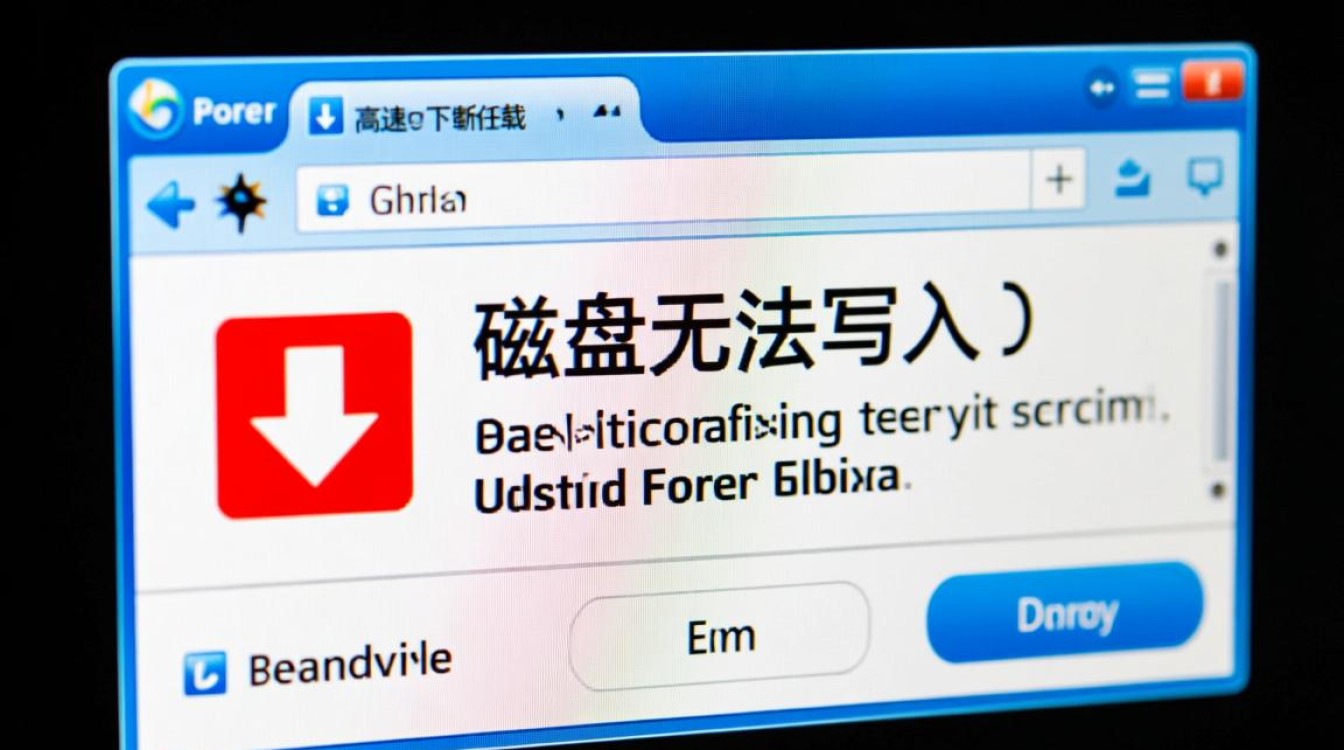
系统性解决方案:从简到繁
面对上述问题,我们可以按照以下步骤进行排查和修复。
基础排查与快速修复
- 检查磁盘空间:打开“此电脑”,查看目标磁盘分区的可用空间是否充足。
- 验证下载路径:在迅雷的“设置中心-下载默认路径”中,确认路径是否真实存在,可以尝试更换一个其他磁盘的文件夹作为下载路径。
- 以管理员身份运行:右键点击迅雷快捷方式,选择“以管理员身份运行”,这是解决权限问题的最快捷方法。
权限与安全调整
- 修改文件夹权限:
- 右键点击下载文件夹,选择“属性”。
- 切换到“安全”选项卡,点击“编辑”。
- 在弹出的窗口中,选中当前用户名(通常是
Administrators或你的用户名),在下方的权限列表中,勾选“完全控制”或至少确保“写入”权限是允许的。
- 添加安全软件信任:打开您的杀毒软件或防火墙设置,将迅雷的主程序(通常为
Thunder.exe)及其安装目录添加到信任列表或白名单中,排除其干扰。
进阶修复手段
- 检查并修复磁盘错误:
- 在“此电脑”中右键点击目标磁盘,选择“属性”。
- 进入“工具”选项卡,点击“查错”下的“检查”。
- 系统会自动扫描并修复发现的逻辑错误,对于更彻底的修复,可以使用命令提示符(管理员)运行
chkdsk X: /f(X为盘符)。
- 重置或重装迅雷:
- 重置配置:在迅雷设置中心寻找“恢复默认设置”的选项。
- 完全重装:卸载迅雷后,手动删除其安装目录及
AppData下的残留配置文件夹,然后重新安装最新版本的迅雷。
为了更直观地理解,下表小编总结了主要问题与对策:

| 可能原因 | 典型表现 | 核心解决思路 |
|---|---|---|
| 权限不足 | 提示“拒绝访问”,非系统盘正常,系统盘异常 | 以管理员身份运行,修改文件夹写入权限 |
| 磁盘空间耗尽 | 任何软件都无法向该盘写入新文件 | 清理磁盘,转移文件,扩展分区 |
| 安全软件拦截 | 下载开始后不久即报错,安全软件有日志记录 | 将迅雷添加至信任区/白名单 |
| 磁盘文件系统错误 | 磁盘性能下降,特定文件操作失败 | 运行磁盘检查工具(chkdsk) |
| 迅雷配置错误 | 更换下载路径后问题依旧或解决 | 重置迅雷配置,或完全重装软件 |
相关问答FAQs
问题1:为什么只有迅雷提示无法写入,其他软件(如浏览器、微信)却能正常保存文件到同一个文件夹?
解答: 这主要与迅雷的工作机制有关,迅雷采用多线程下载技术,会同时创建大量临时文件和连接,其磁盘写入的频率和方式远比普通软件复杂,这种行为模式更容易触发权限限制或被安全软件的启发式引擎判定为高风险,而其他软件的文件写入操作相对单一,因此可能不会触发同样的拦截机制,解决的关键在于确保迅雷拥有足够的权限和安全信任。
问题2:如果尝试了所有软件层面的方法都无效,是不是意味着我的硬盘坏了?
解答: 不一定,但这是一个需要警惕的信号,如果所有软件都无法向特定磁盘分区写入,且磁盘检查工具(如chkdsk)也无法修复,那么硬件故障的可能性就大大增加了,建议使用专业的硬盘健康检测工具(如CrystalDiskInfo)查看硬盘的S.M.A.R.T.健康状态,如果出现“警告”或“损耗”状态,应立即备份重要数据,并考虑更换硬盘,如果检测工具显示健康,则可能是更深层次的系统驱动或主板芯片组问题,可能需要重装系统甚至进行硬件层面的进一步排查。
【版权声明】:本站所有内容均来自网络,若无意侵犯到您的权利,请及时与我们联系将尽快删除相关内容!