
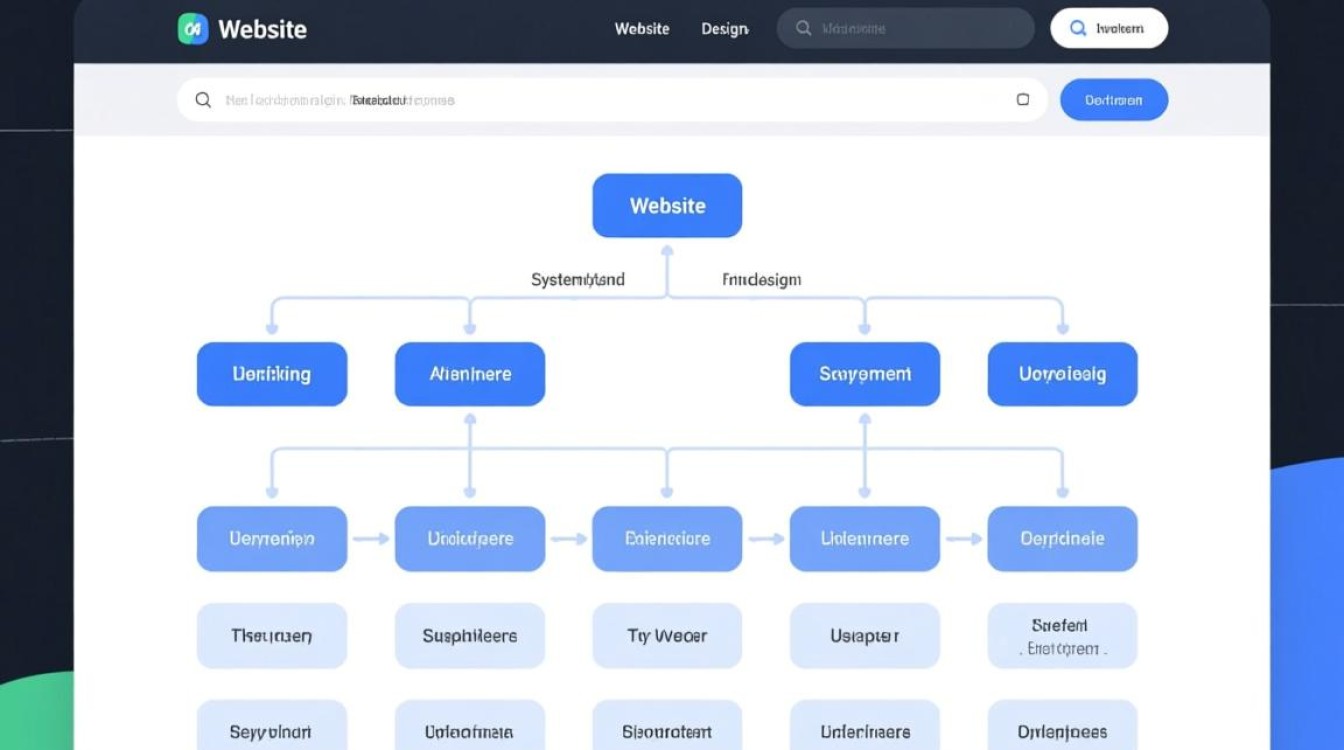
网站信息架构图是网站设计与开发过程中的核心工具,它通过系统化的结构规划,帮助用户快速找到所需信息,同时提升开发团队的工作效率,一个清晰的信息架构图能够将复杂的网站内容转化为直观的层级关系,为后续的视觉设计、功能开发和用户体验优化奠定坚实基础。
信息架构图的核心作用
信息架构图的核心在于“有序化”,它将零散的内容模块按照逻辑关系进行分类、归纳和排列,形成层次分明的结构,对于用户而言,良好的架构图意味着导航清晰、路径简短,能够减少认知负荷;对于团队而言,它是沟通的“通用语言”,确保设计师、开发者和产品经理对网站结构达成共识,避免返工和资源浪费。
信息架构图的主要类型
根据网站复杂度和需求不同,信息架构图可分为多种类型,常见的有三种:
- 层级结构图:最基础的架构形式,通过树状层级展示页面从属关系,适用于内容较少的网站,首页下设“关于我们”“产品服务”“新闻动态”等一级栏目,每个栏目下再细分二级页面。
- 矩阵结构图多且关联性强的网站,允许用户通过多个维度(如主题、用户类型、时间)浏览内容,电商网站可同时按“商品类别”“价格区间”“品牌”等维度展示商品。
- 自然结构图:适用于内容高度动态化的网站(如社交媒体),结构松散但强调标签和关键词的关联性,通过标签云或搜索功能引导用户探索。
构建信息架构图的关键步骤
创建一个有效的信息架构图,需遵循以下步骤:
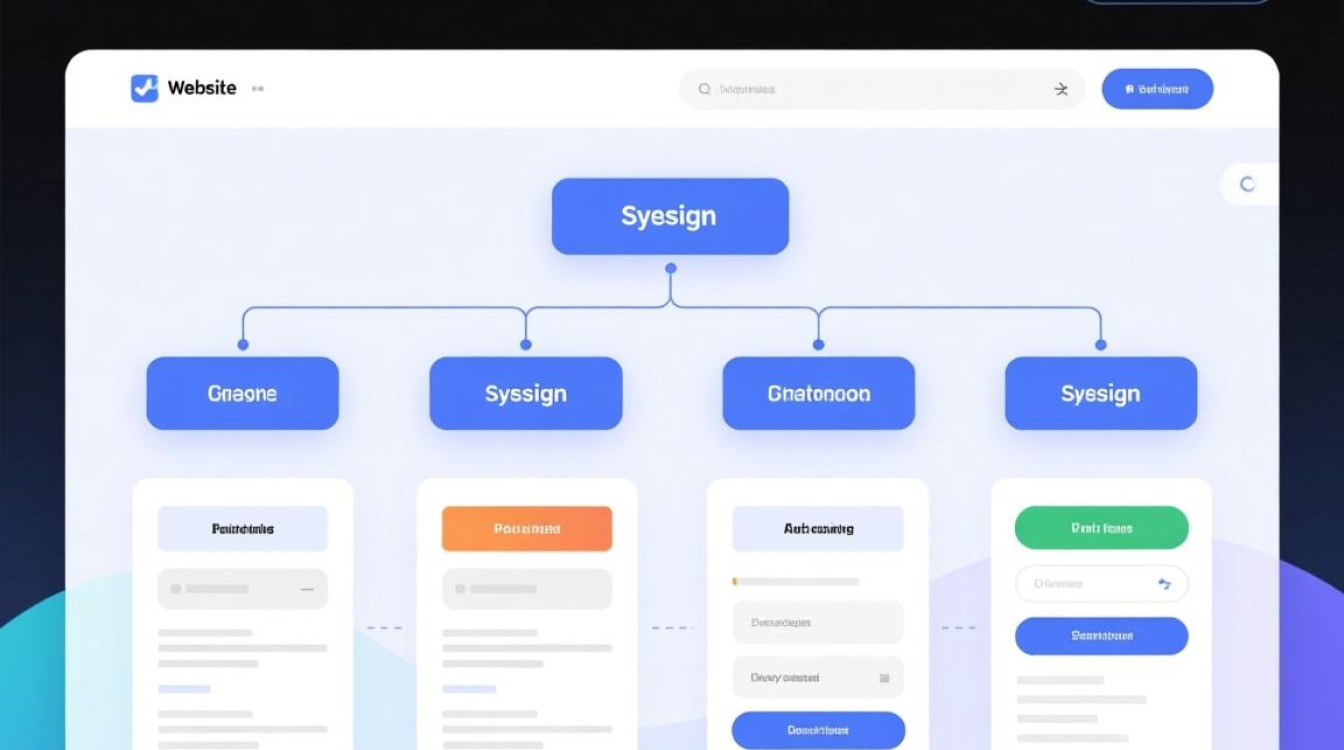
- 需求分析:明确网站目标、用户群体及核心内容,企业官网需突出品牌形象和服务展示,而资讯类网站则需强调整理内容的时效性和分类。 梳理**:列出所有需要展示的页面和信息模块,剔除冗余内容,确保核心信息优先级最高。
- 逻辑分类:按照“用户习惯”和“业务逻辑”将内容分组,避免使用专业术语,采用通俗的命名方式。“帮助中心”比“技术支持文档”更易理解。
- 绘制草图:用工具(如XMind、Visio或在线协作工具)绘制初步架构图,标注页面层级和跳转关系。
- 用户测试:通过卡片分类法或用户访谈验证架构的合理性,根据反馈调整结构。
信息架构图的优化原则
- 扁平化设计:尽量减少层级深度,一般建议不超过3级,避免用户迷失在多层导航中。
- 一致性:保持全局导航、面包屑导航和页面内结构的一致性,降低用户学习成本。
- 可扩展性增长空间,避免后期因新增模块导致架构重构。
不同类型网站的信息架构示例
以下为两类典型网站的架构对比:
| 网站类型 | 核心模块 | 层级结构示例 |
|---|---|---|
| 企业官网 | 首页、产品、案例、联系 | 首页→产品→子产品详情页→技术参数 |
| 电商平台 | 首页、分类、购物车、个人中心 | 首页→分类→品牌筛选→商品列表→商品详情页→评价 |
常用工具推荐
绘制信息架构图时,可根据团队需求选择工具:
- 轻量级工具:XMind(思维导图)、ProcessOn(在线协作绘图);
- 专业工具:Axure(交互原型)、Visio(流程图);
- 团队协作工具:Miro(白板协作)、Figma(组件化设计)。
相关问答FAQs
Q1:信息架构图与sitemap(网站地图)有什么区别?
A:信息架构图侧重内容的逻辑组织和层级关系,是设计和开发的基础;而sitemap是面向用户的最终页面列表,通常以XML或HTML形式呈现,主要用于搜索引擎抓取和用户导航指引,前者是“蓝图”,后者是“成果展示”。
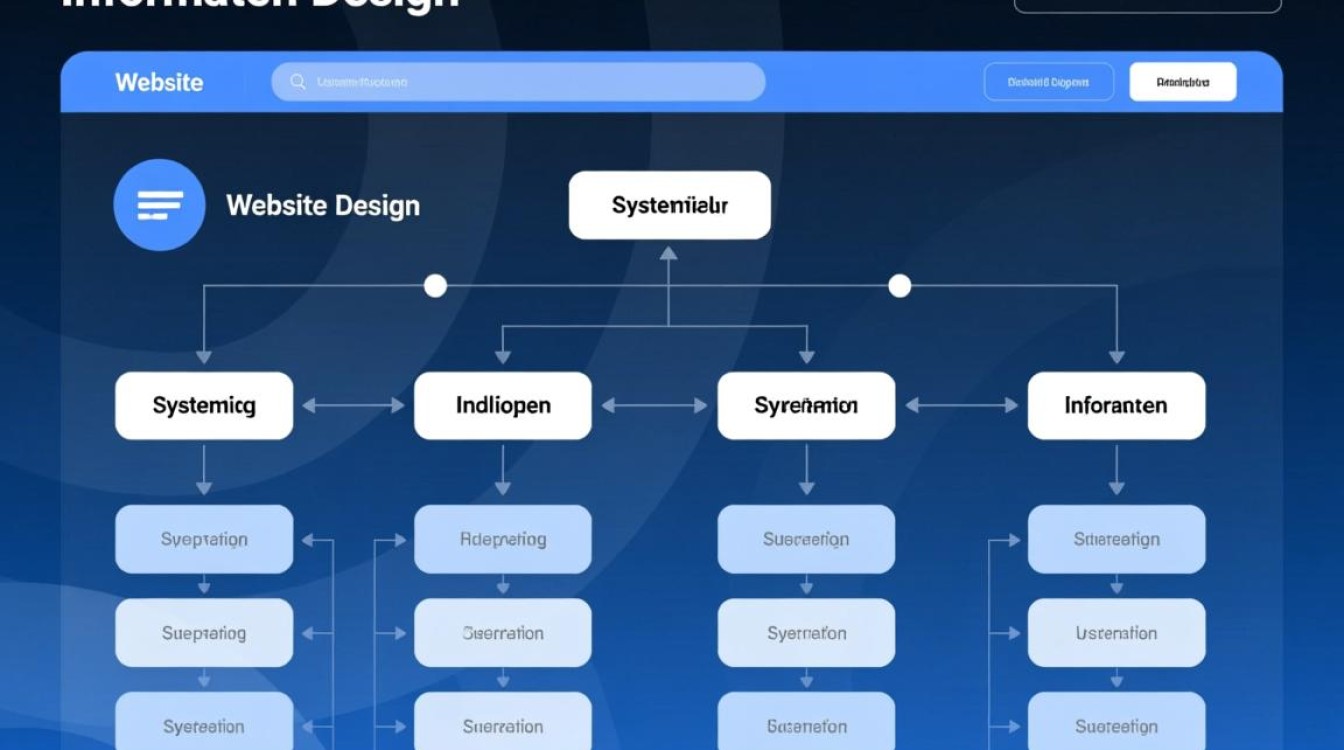
Q2:如何判断信息架构图是否合理?
A:可通过以下标准评估:①用户能否在3次点击内找到目标页面;②导航命名是否清晰无歧义;③新增内容时能否轻松融入现有结构;④用户测试中是否出现高频的路径错误或困惑反馈,若符合以上条件,说明架构图设计较为合理。
【版权声明】:本站所有内容均来自网络,若无意侵犯到您的权利,请及时与我们联系将尽快删除相关内容!


