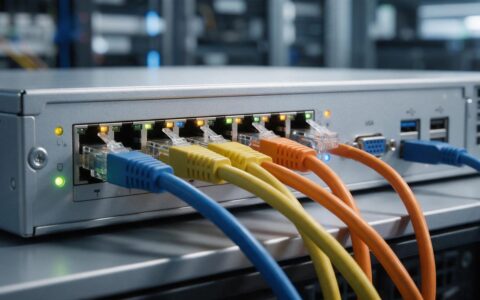
很多托管独立服务器或者自己用物理主机建站的站长,偶尔会碰到这样的怪事:按下开机键后,主机的电源指示灯亮了,风扇也正常转动,听起来主机像是开机了,可显示器就是一片漆黑,什么内容都显示不出来。这种情况比提示“无信号”还让人摸不着头脑,网站没法启动,站长也慌了神,不知道该从哪儿下手。其实这种故障多数都是小问题,按照流程一步步排查,大部分都能自己解决,不用急着找维修人员上门花冤枉钱。
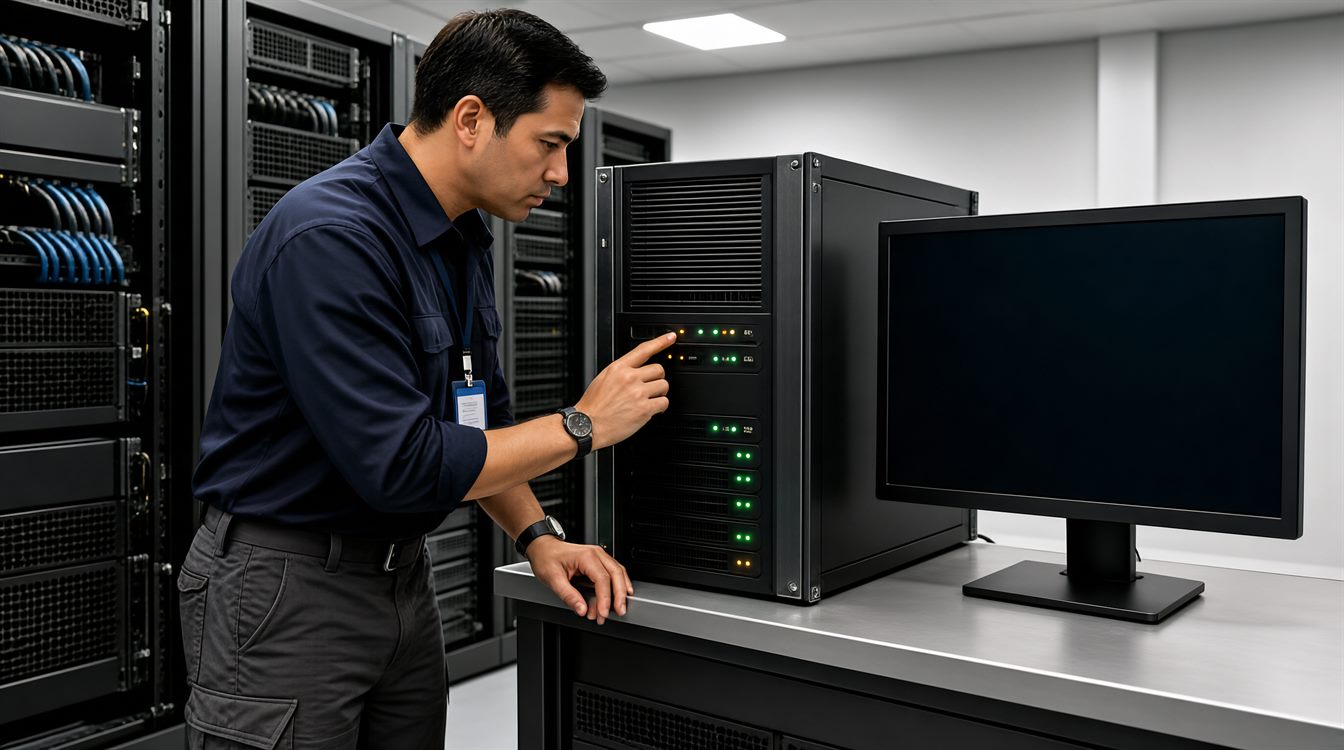
碰到这种故障,第一步不要急着拆机箱,先排查最容易解决的问题。首先确认显示器的电源有没有打开,不少新手粗心大意,忘了开显示器电源,白忙活大半天。接着看显示器是完全不亮,还是有背光但没有图像。如果显示器完全不亮,先检查显示器的电源插头有没有插紧,插座有没有供电,换个插座试试,排除显示器本身电源故障的可能。如果显示器电源正常,有背光但不显示内容,那就是主机或者连接环节出了问题,可以继续往下排查了。
视频线松动、损坏或者插错接口,是导致主机亮了但黑屏的常见原因。你可以先把视频线从主机和显示器两端都拔下来,检查一下接口里有没有积灰或者异物,用毛刷轻轻清理掉灰尘,再重新把线插紧固定好。如果手里有备用的视频线,最好直接换一根测试,排除线材本身损坏的可能。另外要注意,很多主机同时有主板集成显卡和独立显卡两个视频接口,如果插错了接口就会黑屏,确认一下你用的是独立显卡,有没有把线插到正确的独立显卡接口上。
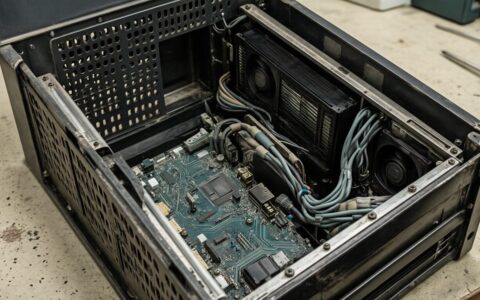
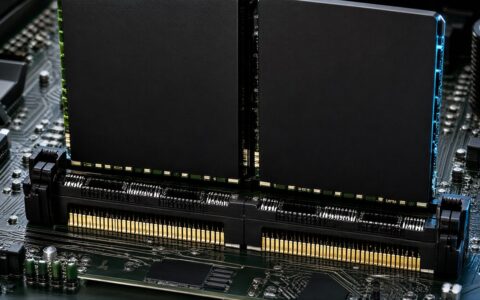
内存接触不良是引发这类黑屏故障的头号原因,尤其是使用了三五年以上、从来没清理过的主机,积灰太多导致金手指氧化,很容易出现这个问题。操作前一定要拔掉主机的电源线,放掉身上的静电再打开机箱,避免静电击穿配件。找到内存条,按下两端的卡扣把内存轻轻拔出来,用干净的橡皮擦反复擦拭金手指部位,把上面的氧化层和污渍彻底擦掉,再用吹风机清理掉内存插槽里的积灰,接着把内存插回原位,一定要插到位,听到两侧卡扣卡住的声音再松手。
处理完内存还是不行,接下来就要检查独立显卡了。显卡接触不良、外接供电没插好,都会导致显卡无法正常工作,引发黑屏。先把显卡固定在机箱上的螺丝拧下来,轻轻拔出显卡,同样用橡皮擦擦拭金手指清理氧化层,清理干净插槽里的灰尘,再把显卡插回插槽,固定好螺丝。这一步一定要注意,如果你的显卡需要外接供电,要检查供电线有没有插紧,有没有松动脱落,很多新手就是忘了插显卡供电线,导致显卡没法工作黑屏,这点非常容易忽略。
如果硬件连接没问题,那就要考虑是不是BIOS配置出错引发的黑屏。比如超频失败,开启了不兼容的硬件设置,或者CMOS参数混乱,都可能导致主机能开机但不显示。解决方法很简单,重置BIOS就能恢复默认设置。你可以找到主板上的CMOS电池,轻轻扣下来,放置三五分钟让电容放电完成,再把电池装回去,这样BIOS就自动重置了。如果主板有清空CMOS的跳线,也可以用跳线完成重置,具体方法参考主板说明书就可以。
不少人会忽略CPU的问题,其实CPU安装不当或者供电异常,也会导致开机黑屏。如果之前拆过CPU或者更换过散热器,一定要打开检查一下,看看CPU针脚有没有弯曲,有没有异物残留,安装有没有到位。再检查一下CPU的供电线有没有插紧,CPU散热器有没有安装平整,有没有过度挤压主板导致CPU接触不良。确认一切正常之后,再重新开机测试,很多时候问题就出在这里。
如果上面所有步骤都试过了,显示器还是黑屏,那就要考虑核心硬件损坏了。首先说电源,很多人觉得主机亮了电源就没问题,其实不对,电源只是给主板供了基础电,某个供电回路出问题,没法给内存、显卡正常供电,就会导致黑屏。有条件的话换一个功率足够的正常电源测试一下,就能排除电源故障。如果换了电源还是不行,那大概率是主板本身损坏了,看看主板上有没有电容鼓包漏液,有没有烧焦的痕迹,确实损坏的话直接更换主板就可以了。
总的来说,主机亮了但黑屏绝大多数都是接触不良或者设置错误引发的小问题,按照上面的步骤一步步排查,九成以上的问题都能自己解决,不用一开始就找维修花冤枉钱。平时养成定期清理机箱灰尘的习惯,不要随意超频调整不兼容的设置,就能大大减少这类故障的发生。就算最后真的碰到核心硬件损坏,及时更换配件恢复网站运行就可以,不用太过慌张。
【版权声明】:本站内容若无意侵犯到您的权利,请及时与我们联系将尽快删除相关内容!