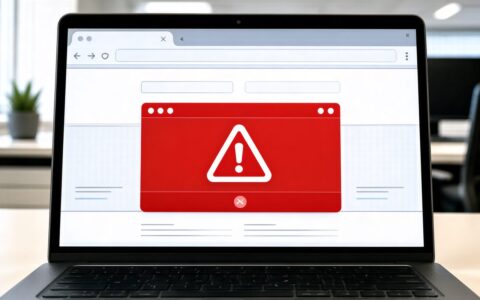
很多站长自己打开网站,或者收到用户反馈说访问网站时提示SSL证书错误,浏览器直接显示连接不安全,甚至阻止访问,碰到这种问题很多人都不知道该从哪里下手排查。今天我就把SSL证书错误常见的原因和一步步排查解决的方法整理出来,帮你快速定位问题,恢复网站正常访问。
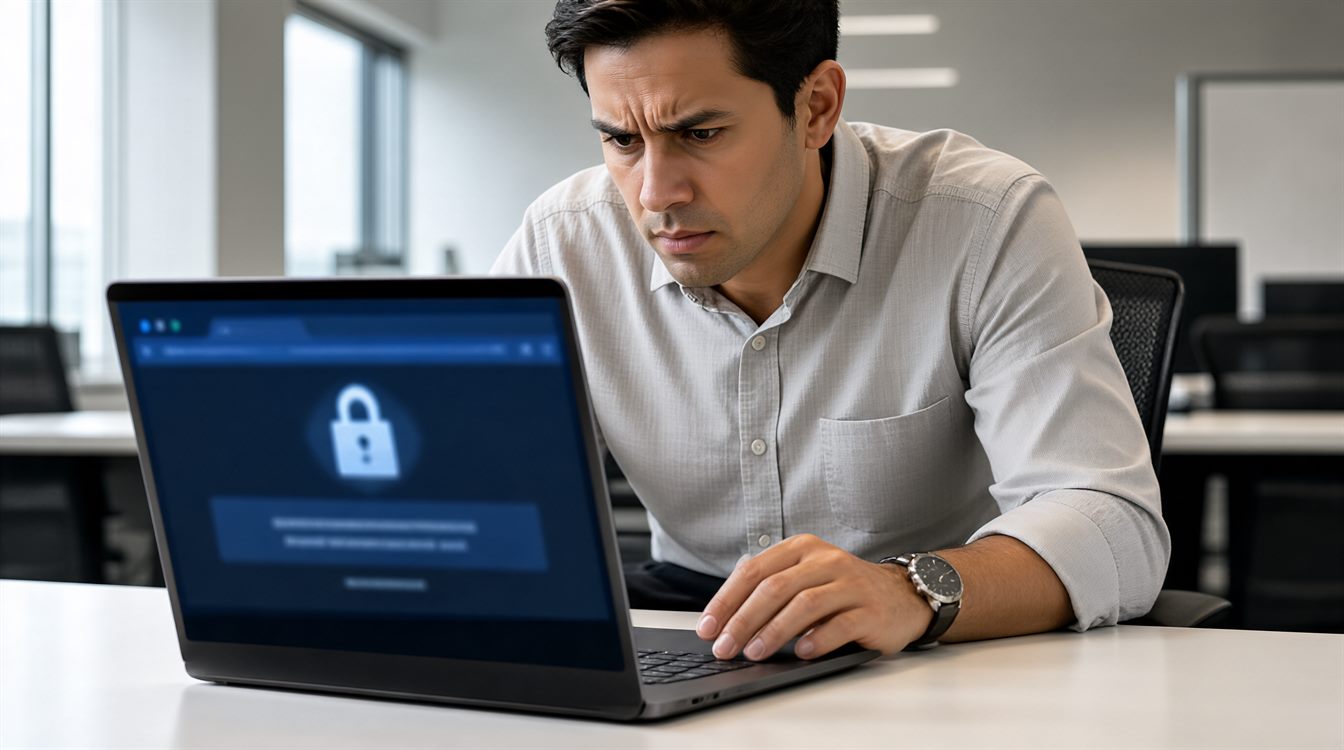
第一步,先确认证书错误的具体类型
首先你要分清楚不同的错误提示,不同浏览器的提示略有区别,Chrome一般会显示“您的连接不是私密连接”,如果后面带NET::ERR_CERT_DATE_INVALID基本就是证书过期了,如果是ERR_CERT_COMMON_NAME_INVALID那就是域名不匹配。你还可以打开浏览器的开发者工具,切换到安全选项卡,就能看到证书更详细的错误信息,先搞清楚大概是什么问题,再针对性解决,别上来就乱改配置。
证书过期导致的错误怎么解决
如果确认是证书过期,那就要重新申请或者续签证书。现在主流的SSL证书默认有效期最长是1年,免费证书比如Let’s Encrypt有效期只有90天,到期后就会触发错误提示。首先你可以去你的SSL证书管理面板看看,很多服务商都提供自动续签功能,先检查自动续签开关有没有打开,打开之后系统会自动更新证书,你只需要重启一下web服务器让配置生效就行。如果没有自动续签,那就手动重新申请新证书,申请完成后把新的证书文件和密钥文件替换掉服务器上旧的文件,然后重启Nginx或者Apache这类web服务,清一下浏览器缓存再访问就好了。
域名不匹配导致的错误怎么解决
域名不匹配是非常常见的SSL证书错误原因,也就是你申请证书的时候绑定的域名,和你现在实际访问的域名不一致。比如你只给www.你的域名.com申请了证书,但是访问根域名不带www的时候就会报错,反过来也是一样。还有一种情况是你更换了网站域名,但是没有重新申请绑定新域名的证书,旧证书还是绑定原来的域名,自然就会报错。解决方法很简单,重新申请包含你所有要用域名的证书,如果需要同时绑定带www和不带www的根域名,申请的时候要把两个域名都加上,如果你有多个二级域名,直接申请泛域名证书就可以一次覆盖所有二级域名,不用一个个加。申请完替换掉旧证书配置,重启服务就好了。
服务器时间不对也会引发证书错误
很多新手站长不知道,服务器系统时间偏差太大,也会导致SSL证书错误。因为SSL证书验证的时候,会核对服务器当前时间和证书的有效起止时间,如果服务器时间比证书签发时间还早,或者已经超出证书过期时间,就会被浏览器判定为证书无效。这种问题解决起来非常简单,只需要同步一下服务器系统时间就可以。Linux系统可以用命令ntpdate ntp.aliyun.com直接同步阿里云的时间服务器,同步完成之后重启一下web服务就好了。Windows服务器可以直接在日期和时间设置里,手动同步网络时间,操作很简单。
CDN配置错误导致的证书错误
如果你给网站开启了CDN加速,很多时候SSL证书错误其实出在CDN配置这边。常见的有两种情况,一种是CDN节点用了源站的旧证书,证书过期或者域名不匹配,另一种是CDN强制开启了HTTPS跳转,但是源站本身没有配置正确的HTTPS证书。解决方法是先登录CDN管理后台,检查HTTPS相关配置,如果用的是CDN提供的免费证书,先检查证书有没有过期,过期了直接在CDN面板重新申请就行。如果是自己上传证书到CDN,要检查证书和密钥是不是匹配,绑定的域名对不对。另外还要确认源站的HTTPS配置本身没有问题,再检查CDN的跳转规则。
本地缓存或网络问题导致的误报
有时候证书本身配置是对的,但是浏览器本地缓存了旧的证书信息,就会导致误报错误。这种情况很好验证,你换一个浏览器或者用浏览器的隐私模式打开网站,如果能正常访问,说明就是本地缓存的问题。只需要清理一下浏览器的缓存和cookie,再重新打开网站就好了。如果是手机端访问提示错误,也可以清理一下手机浏览器的缓存,大多就能解决。还有一种情况是用户连接的公共WiFi被DNS劫持,也会导致证书错误,换一个移动数据网络就能解决问题。
自签名证书不被信任的解决方法
很多新手做测试站点的时候喜欢用自签名证书,这种证书在PC端浏览器还可以手动添加信任,但是在移动端大部分浏览器都不认可,会直接提示证书错误。如果你的站点是对外正式运营的,一定不要用自签名证书,必须要用正规CA机构签发的证书,现在也有很多免费的可信证书可以申请,足够普通站点使用。如果确实是内部测试用的站点,需要在移动端访问,那就手动把自签名证书安装到手机里,才能正常访问。
碰到SSL证书错误其实不用慌,从最简单的地方开始排查,先排除本地缓存和网络问题,再检查证书本身是不是过期、配置对不对,一步步来,大多几分钟就能解决问题。如果排查完所有常见原因还是不行,那再联系你的证书服务商或者服务器服务商协助排查,不要乱改配置把小问题变成大故障。
【版权声明】:本站内容若无意侵犯到您的权利,请及时与我们联系将尽快删除相关内容!