上周帮一个刚毕业做独立站的朋友整服务器,他头一回买云服务器,对着控制台半天找不到入口,问我腾讯云服务器登录到底咋弄。其实真没那么复杂,好多教程写得云里雾里,我整理一下,一步步说清楚,哪怕纯新手也能一看就会,不用对着屏幕抓瞎。

腾讯云服务器登录前期准备
不管用哪种方式登录,先把该准备的东西理清楚,别到时候卡第一步。首先你得确认你的云服务器实例已经创建完成,并且处于正常运行的状态,要是还没开机,先去控制台把机器开起来,没开机肯定登不上对吧。然后,你需要记住服务器的公网IP地址,这个在控制台的实例列表里就能直接看到,复制存好就行。还有就是登录用的账号和初始密码,购买服务器的时候会分配给你,要是你之后改了密码,就用你改后的新密码,忘了密码也没关系,后面我会说怎么重置。
网页端控制台直接登录步骤
对新手来说,我其实最推荐用网页端直接登录,不用下载任何工具,打开浏览器就能操作,出问题也少。第一步打开腾讯云官网,点右上角的「控制台」,然后登录你购买服务器时用的账号,微信、QQ或者手机号登录都可以,看你当时注册的时候用的什么。登录成功之后,在页面左上角有个搜索框,直接搜「云服务器」就能快速进到实例列表页,不用一层层找菜单。进到实例列表之后,找到你要登录的那台服务器,在它的右侧操作栏里就能看到「登录」按钮,点一下,会弹出一个新的网页窗口,这就是远程登录界面了,最后输入你的账号密码,点确认就能直接进到服务器后台了,是不是超简单?
本地第三方工具登录步骤
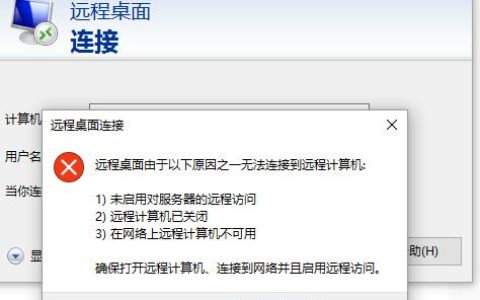
很多用惯了本地工具的朋友,或者需要经常操作服务器的,更喜欢用第三方工具登录,这样用着更顺手。这里分两种常见的服务器系统说:第一种是Windows系统服务器,Windows本身自带了远程桌面连接工具,不用额外下载。你先把之前复制好的公网IP拿出来,打开本地电脑的开始菜单,搜索「远程桌面连接」就能找到这个工具,打开之后把公网IP粘贴进去,点「连接」,然后弹出窗口输入你服务器的用户名和密码,确认之后就能登录了,跟操作自己电脑一样。第二种是Linux系统服务器,一般用SSH连接工具,比如常用的Xshell、Putty都可以,操作也差不多,打开工具之后新建一个连接,协议选SSH,主机地址填服务器公网IP,端口一般默认是22(如果你自己改了端口就填改后的端口号),然后连接的时候输入用户名(Linux默认一般是root),再输入密码就能登录进去了。这里提醒大家一个新手常见的坑:不管是Windows的3389端口还是Linux的22端口,都要记得在控制台的安全组里放行,不然防火墙挡住了,肯定连不上,这个我刚接触的时候也踩过,折腾半天才发现是端口没开。
登录后常见小问题排查
其实大部分时候登录失败都是小问题,不用慌,先从这几个地方排查。最常见的就是服务器没开机,很多新手买完服务器创建完实例就忘了点开机,直接去登录当然连不上,先去实例列表看看运行状态,显示「运行中」才是正常开机了。然后就是密码错误,要是你忘记了密码,直接在控制台的实例操作里选「重置密码」,按照提示重置完重启服务器就能用新密码登录了,这个操作很简单,不用找客服。还有就是网络问题,有时候你自己用的是校园网或者公司内网,网管可能会封掉远程登录的端口,这种情况要么换个公共网络试试,要么联系网管开放对应的端口。另外要是登录之后感觉特别卡顿,先去控制台看看服务器的CPU和内存占用,是不是跑满了,如果是配置不够用那得升级配置,如果资源占用没问题,那大概率就是你本地网络的问题了,换个网络或者重启一下本地路由器试试。还有一种情况就是公网IP变了,如果你重置了服务器或者换了IP,记得用新的IP登录,旧IP肯定连不上。
总的来说,不管你是刚接触云服务器的新手,还是偶尔需要登进去改点东西,腾讯云服务器登录真的没有什么复杂的步骤,网页端适合新手临时操作,本地工具适合经常操作的用户,按自己需求选就行。遇到问题先排查最基础的几个点,大多都能自己解决,实在搞不懂的就去看官方文档,具体操作以服务商或官方页面说明为准。
【版权声明】:本站所有内容均来自网络,若无意侵犯到您的权利,请及时与我们联系将尽快删除相关内容!