前两周帮一个刚转前端开发的学弟整理本地搭建环境,他说之前跟着网上东拼西凑的教程走,漏了好几个关键步骤,折腾了三天都没把站点跑起来。用IIS搭建网站这些不能少,我当时就给他把核心步骤圈了出来,今天整理出来分享给大家,不管是新手还是久没碰IIS的老鸟,照着走都能少踩坑。
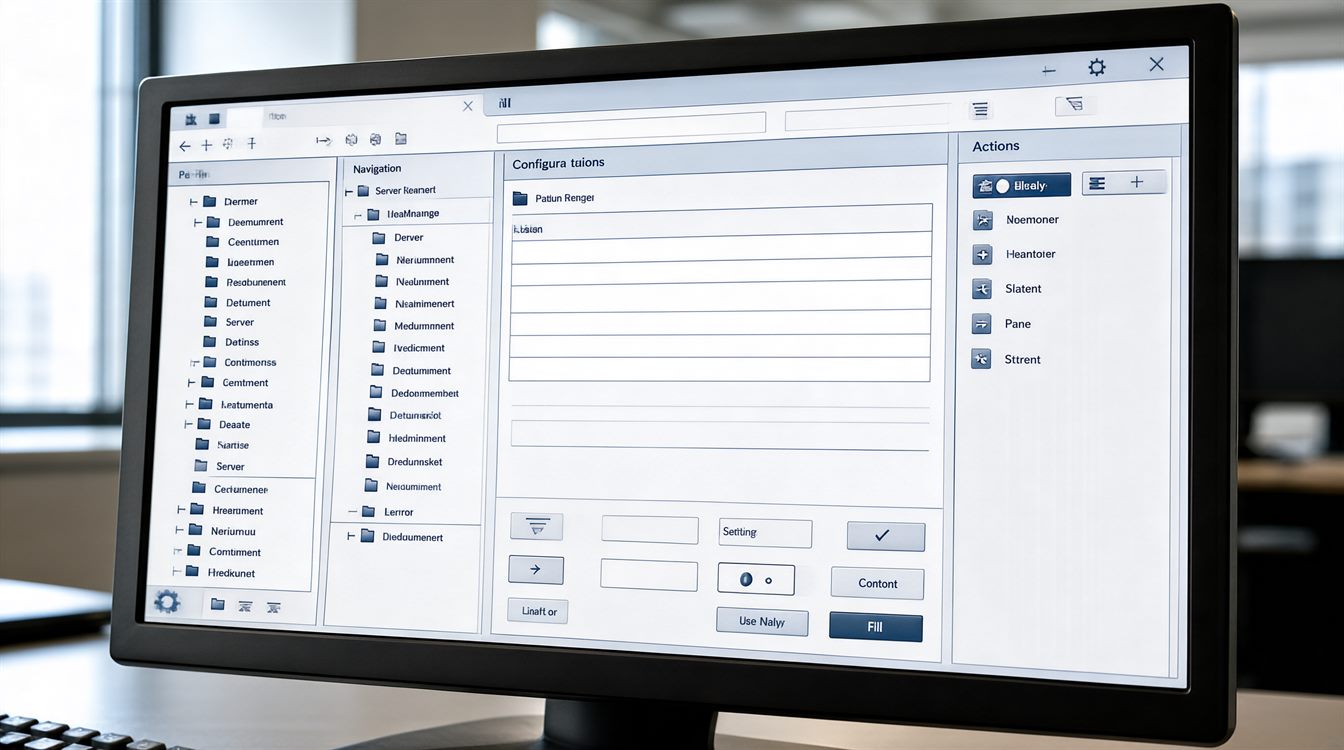
用IIS搭建网站这些不能少的环境准备步骤
首先你得确认你用的是Windows服务器或者带完整IIS权限的Windows系统,毕竟IIS是微软自家的东西,Linux上虽然也能折腾,但没必要,咱说的是正规搭建流程。然后得确认你的系统是完整镜像,不是那种精简版Ghost系统,不少精简版会砍掉系统组件,安装IIS的时候就容易报错,要是你用的是这种系统,最好先换个完整镜像,别给自己找麻烦。还有,你得提前把要搭建的网站文件准备好,是静态页还是有后端程序,对应框架有没有装好,这些都提前弄好,别等配置完站点才发现缺东西,回头再补就耽误时间。哦对了,域名也得提前准备好,要是本地测试可以先用localhost,正式上线的话就得提前把域名解析到服务器IP,这个别忘,我当年第一次搭网站,域名解析完等了半小时没生效,就急着配置,结果折腾了好久才发现是本地DNS缓存没更新,这坑我已经帮你们踩过了。
安装IIS组件的快速操作
不同Windows版本安装IIS的路径差不多,不管是Win10/Win11还是Server系列,都是打开控制面板,找到程序和功能,然后点「启用或关闭Windows功能」,找到Internet Information Services,把需要的选项勾上就行。一般来说,web管理工具下的IIS管理控制台和万维网服务下的所有常用功能都勾上,别漏了ASP.NET这些常用组件,不然后面跑程序会出问题。我见过不少新手图快,只勾了最基础的核心,结果跑PHP或者ASP的时候各种报错,又得回头重新勾选配置,浪费好多时间。安装完之后一定要重启一下电脑或者服务器,确保组件完全加载完成,然后打开IIS管理器,能正常打开就说明安装成功了,打不开的话多半是系统组件不全,还是刚才说的,换完整镜像重新来吧。
添加站点并配置核心参数
接下来就是添加站点了,在IIS管理器左边栏找到你的服务器节点,右键点击网站,选择添加网站。首先填网站名称,这个随便填,自己能认出来就行,然后就是应用程序池,一般选默认就可以,要是你有特殊需求再单独调整。然后重点来了,物理路径,一定要选对网站文件所在的文件夹路径,别选错了,不然打开网站就是404,我第一次搭的时候手滑选错了盘,找了半天才发现这个低级问题。然后就是IP地址和端口,IP一般留默认的「全部未分配」就行,端口要是80端口没被占用就用80,被占用了就换别的,不过正式上线网站一般还是用80或者443,这个要提前规划好。哦对了,要是你要跑PHP,还得提前配置好php-cgi,在IIS里添加处理程序映射,这个步骤不少网上的零散教程都会漏,新手很容易卡在这里,要是你搭PHP站点,别忘了这一步,具体配置方法找对应PHP版本的教程就行,大差不差。
绑定域名并完成最后检查
站点添加完之后,接下来就是绑定域名了,找到刚添加的站点,右边点击绑定,然后添加,类型选http,端口填你刚才设置的,主机名填你的域名,确定就好了。要是用https,还得提前申请好SSL证书,上传之后绑定443端口,现在搜索引擎都偏好https,正式上线站点最好加上。做完这些之后,别着急关页面,先去测一下文件夹权限,网站根目录的权限得给IIS用户开放读取权限,不然会出403错误,这个也是新手常踩的坑,我当年第一次搭的时候,就是权限没给对,打开网站就是一堆禁止访问,查了半天才发现是权限问题。然后去服务器的防火墙里开放你用的端口,80、443这些都得开,不少人用云服务器的话,还要去服务商后台的安全组里开端口,这个步骤很多人都会漏,我那个学弟就是漏了这个,折腾了两天都访问不了,我一问才知道安全组没开,完全白忙活了。
其实说来说去,IIS搭建网站就是这么几个步骤,看着不难,但就是每一步都藏着小坑,漏了哪个都不行。很多新手跟着乱七八糟的教程走,要么缺了这步要么落了那步,折腾好几天都搞不定,其实只要把核心步骤都走全,大部分问题都不会有。要是真遇到问题了,先别急着到处乱搜,看看Windows的事件查看器或者IIS的日志,大部分问题日志里都写得很清楚,顺着找就能找到原因,比瞎改一通效率高多了。对了,要是你只是本地测试,不用域名也能跑,就是最后正式上线的时候别忘绑定域名改解析就行。总的来说,IIS作为Windows平台主流的web服务器,用起来还是挺顺手的,只要这些步骤一个都没少,很快就能把站点搭好顺利访问。
【版权声明】:本站所有内容均来自网络,若无意侵犯到您的权利,请及时与我们联系将尽快删除相关内容!