ftp服务器搭建 xp_搭建FTP站点

在Windows XP系统中,可以通过“控制面板”中的“添加或删除程序”安装IIS服务,然后在IIS管理界面中设置FTP站点。

在Windows XP系统上搭建FTP服务器,需要确保计算机满足基本的硬件和网络条件,并遵循一系列安装和配置步骤,具体分析如下:
ftp服务器搭建  xp_搭建FTP站点
(图片来源网络,侵删)

1、系统及硬件要求

网络连接:计算机必须连接到互联网,且网络速度不低于ADSL 512Kbps。

硬件配置:至少PⅢ 450MHz的CPU和256MB SDRAM以上的内存,以及满足需要的硬盘空间。

操作系统:Windows XP需作为服务器操作系统,因为它支持搭建FTP服务器的必要组件。

2、安装IIS组件

启用IIS组件:通过“控制面板”访问“添加或删除程序”,选择“添加/删除Windows组件”来安装IIS(Internet Information Services)组件。

勾选FTP服务:在IIS组件安装过程中要确保“文件传输协议(FTP)服务”选项被勾选,以便安装FTP相关服务。

3、配置FTP服务器
ftp服务器搭建  xp_搭建FTP站点
(图片来源网络,侵删)

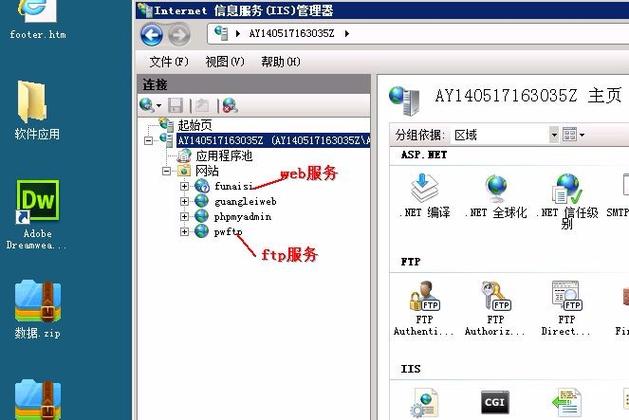
打开IIS管理控制台:安装完IIS后,可以在“控制面板”中的“管理工具”下找到“Internet信息服务”来打开IIS管理控制台。

设置FTP站点:在IIS管理控制台中,右键点击“默认FTP站点”进行配置,如设置IP地址、端口以及绑定的目录等。

4、调整安全设置

设置权限:配置FTP目录的访问权限,确保只有授权用户可以访问敏感数据。

配置防火墙:视情况配置防火墙规则,允许来自外部的FTP连接请求。

5、测试FTP服务器

本地测试:在服务器上尝试连接FTP服务,确保服务已启动并且本地可以访问。

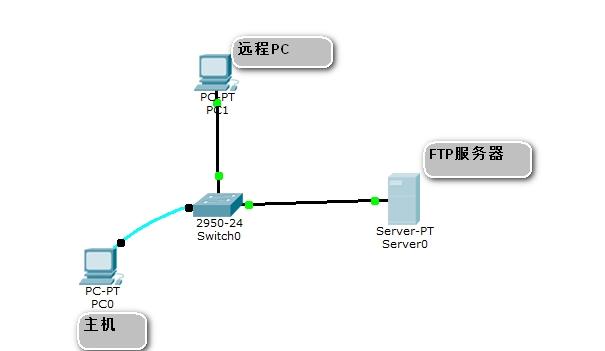
远程测试:从网络中的另一台计算机尝试FTP连接到服务器,验证配置的正确性和远程访问能力。
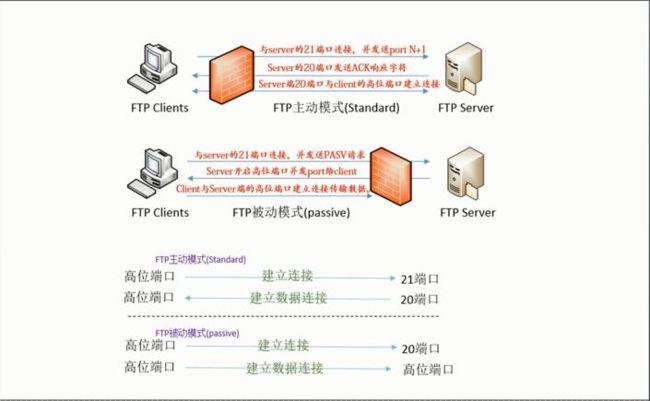
ftp服务器搭建  xp_搭建FTP站点
(图片来源网络,侵删)

为了使FTP服务器运行更加稳定和高效,还需考虑以下因素:

确保操作系统和防病毒软件是最新的,以防止安全漏洞。

定期检查日志文件,分析任何异常连接或访问模式,以预防未授权访问。

考虑使用数据加密和安全传输措施,例如使用FTPS(FTP over SSL)。

在Windows XP系统中搭建FTP服务器是一个相对简单的过程,但需要仔细按照指导步骤操作,并注意服务器的安全性和稳定性,通过上述详细步骤和注意事项的指导,即使是初学者也能成功搭建一个功能齐全的FTP服务器。

【版权声明】:本站所有内容均来自网络,若无意侵犯到您的权利,请及时与我们联系将尽快删除相关内容!

(0)
爱国的头像爱国
东莞双线服务器_云专线倒换测试
上一篇 2024-07-17 13:15
登录ftp服务器密码_修改FTP密码
下一篇 2024-07-17 13:21

相关推荐

  • 如何设置FTP服务器的有效期?

    摘要:本文介绍了如何设置FTP服务器的有效期,包括登录有效期和会话有效期。还提供了一些关于FTP服务器安全性的建议,如使用强密码、限制用户权限等。

    2024-08-18
    0020
  • 分布式数据库实现_实现

    分布式数据库实现涉及数据分片、复制和一致性算法。Cassandra使用哈希分区和PacificA协议,而Couchbase采用键值存储与MVCC。

    2024-06-29
    006
  • 如何成功建立和维持FTP服务器的连接?

    摘要:FTP(文件传输协议)是一种用于在网络上进行文件传输的应用层协议。它允许用户通过FTP客户端连接到FTP服务器,实现文件的上传、下载和管理。FTP协议支持多种数据传输模式,如ASCII和二进制,以满足不同类型文件的传输需求。

    2024-08-17
    0014
  • 如何正确配置FTP服务器的上传路径和日志存储位置?

    摘要:本文主要介绍了如何在FTP服务器上设置上传路径和日志路径。我们需要登录到FTP服务器的管理界面,然后找到相关的设置选项进行操作。在设置上传路径时,我们可以选择或创建一个文件夹作为默认的上传位置。在设置日志路径时,我们可以指定一个文件夹来保存FTP服务器的所有活动记录。这些步骤可以帮助我们更好地管理和监控FTP服务器的使用情况。

    2024-08-07
    0013

发表回复

您的邮箱地址不会被公开。 必填项已用 * 标注

广告合作

QQ:14239236

在线咨询: QQ交谈

邮件:asy@cxas.com

工作时间:周一至周五,9:30-18:30,节假日休息

关注微信