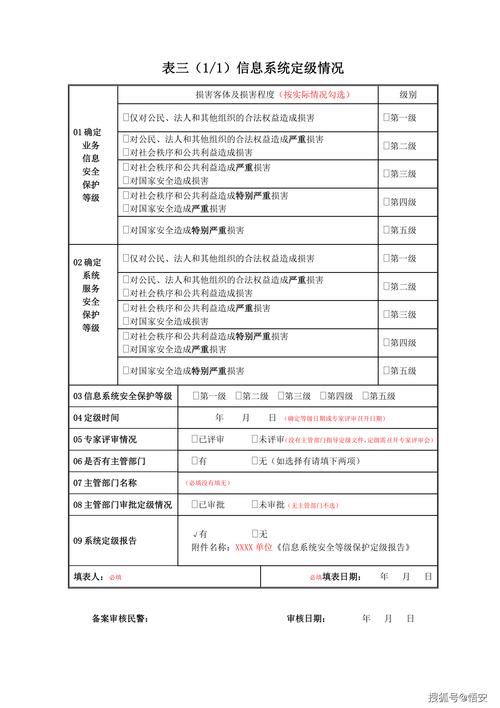
档案信息系统安全等级保护_员工档案

员工档案信息系统需严格遵循安全等级保护制度,确保数据安全、隐私保护及合规性。

档案信息系统安全等级保护 员工档案

档案信息系统安全等级保护_员工档案
(图片来源网络,侵删)

背景介绍

档案信息系统是企业或组织用于管理和维护员工档案的电子化系统,为了确保员工档案的安全性和机密性,需要采取相应的安全等级保护措施。

安全等级保护概述

1、定义:安全等级保护是指根据信息的重要性和敏感性,将信息系统划分为不同的安全等级,并采取相应的技术和管理措施来保护信息的安全。

2、目的:确保员工档案的安全性、完整性和可用性,防止未经授权的访问、篡改和泄露。

员工档案安全等级划分

根据员工档案的重要性和敏感性,可以将其划分为以下三个安全等级:

1、低安全等级(L1):包含一般员工的基本信息,如姓名、联系方式等,这些信息对企业或组织的运营影响较小,但仍需保护其机密性。

2、中安全等级(L2):包含员工的敏感信息,如薪资、绩效评估等,这些信息对企业或组织的运营有一定影响,需要加强保护措施。

3、高安全等级(L3):包含员工的机密信息,如身份证号码、银行账号等,这些信息对企业或组织的运营至关重要,需要采取最高级别的保护措施。

员工档案安全等级保护措施

针对不同的安全等级,可以采取以下保护措施:
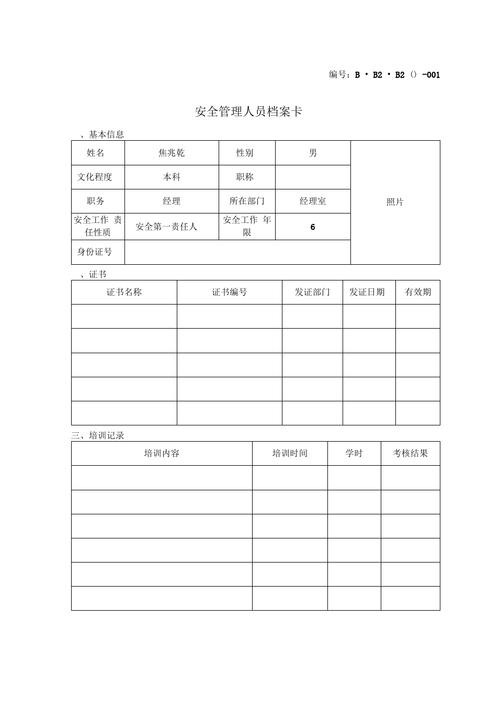
档案信息系统安全等级保护_员工档案
(图片来源网络,侵删)

1、低安全等级(L1)保护措施:

访问控制:限制只有授权人员可以访问员工档案。

数据加密:对员工档案进行加密存储,防止未经授权的访问。

审计日志:记录员工档案的访问情况,以便追踪和审查。

2、中安全等级(L2)保护措施:

访问控制:除了低安全等级的措施外,还可以增加身份认证和权限管理。

数据备份与恢复:定期备份员工档案,并建立恢复机制,以防止数据丢失。

网络安全:加强网络安全防护,防止黑客攻击和恶意软件入侵。
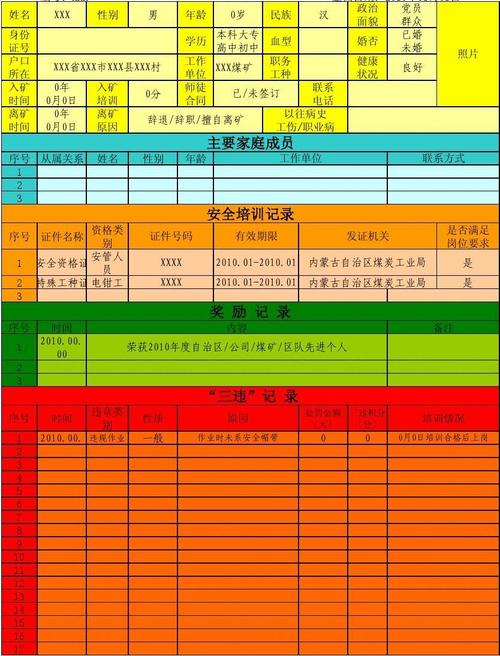
档案信息系统安全等级保护_员工档案
(图片来源网络,侵删)

3、高安全等级(L3)保护措施:

访问控制:采用多层次的身份认证和权限管理,确保只有授权人员可以访问员工档案。

数据加密:对员工档案进行高强度的加密存储,防止高级攻击手段的破解。

审计日志:详细记录员工档案的访问情况,并进行实时监控和报警。

相关问题与解答

1、问题:如何确定员工档案的安全等级?

解答:可以根据员工档案中包含的信息的重要性和敏感性来确定安全等级,涉及薪资、绩效评估等敏感信息的员工档案属于中安全等级(L2),而涉及身份证号码、银行账号等机密信息的员工档案属于高安全等级(L3)。

2、问题:对于不同安全等级的员工档案,是否需要采取不同的保护措施?

解答:是的,不同安全等级的员工档案需要采取不同的保护措施,低安全等级的员工档案可以采取基本的访问控制和数据加密措施,而中安全等级和高安全等级的员工档案需要采取更严格的访问控制、数据加密和审计日志等措施来确保其安全性。

【版权声明】:本站所有内容均来自网络,若无意侵犯到您的权利,请及时与我们联系将尽快删除相关内容!

赞 (0)
爱国的头像爱国
短信在线群发_如何群发短信
上一篇 2024-06-21 21:05
大型网站cdn架构_CDN支持针对网站单个页面加速吗?
下一篇 2024-06-21 21:06

相关推荐

  • 如何设计一套高可用高并发的分布式企业邮箱网站架构?

    现代邮箱网站早已不是单一的邮件收发工具,它演变成一个集通讯、存储、协作和安全于一体的复杂系统,其背后支撑的是一个精心设计、高可用且可扩展的分布式架构,理解这一架构,有助于我们认识一个稳定可靠的邮箱服务是如何炼成的,前端展现层这是用户直接交互的界面,负责将数据和功能以友好的方式呈现出来,前端架构通常采用主流的MV……

    2025-10-12
    0031
  • 如何快速找到并使用一键ISO文件?

    一键iso文件通常指的是一种简化了的操作系统安装方式,用户可以通过一个按钮或简单的操作来快速启动ISO文件进行系统安装。这种方法通常用于预装系统或快速恢复系统中,使得用户无需复杂的操作即可完成系统的安装或恢复。

    2024-09-24
    0021
  • Windows 10中存储的图片文件究竟隐藏在何处?

    在Windows 10中,图片通常存储在”C:\Users\用户名\Pictures”文件夹中。你可以通过文件资源管理器访问此位置,或在搜索栏输入”pictures”快速定位到该文件夹。屏幕截图默认保存在”C:\Users\用户名\Pictures\Screenshots”文件夹内。

    2024-09-06
    0054
  • 如何调整计算机的声道设置?

    在Windows操作系统中,您可以通过以下步骤设置计算机声道:右键点击屏幕右下角的音量图标,然后选择“声音”选项。在弹出的窗口中,您可以找到“播放”和“录制”标签,分别对应扬声器和麦克风的声道设置。在这两个标签下,您可以选择相应的设备并调整其声道设置。

    2024-08-27
    00119

发表回复

您的邮箱地址不会被公开。 必填项已用 * 标注

广告合作

QQ:14239236

在线咨询: QQ交谈

邮件:asy@cxas.com

工作时间:周一至周五,9:30-18:30,节假日休息

关注微信