FTP,即文件传输协议(File Transfer Protocol),是一种用于传输文件的互联网协议,ES文件浏览器是一款安卓设备上使用的文件管理应用,它支持本地和网络文件的管理和传输,下面将详细介绍如何利用ES文件浏览器设置和连接FTP服务器:
1、开启FTP服务器
进入主界面并打开侧边栏:在手机上打开ES文件浏览器,然后在主界面左上角打开侧边栏。
找到网络连接选项:在侧边栏中找到“网络”或类似选项,点击进入网络连接功能区。
激活从PC访问的功能:在网络功能中选择“从PC访问”,这样你的设备就会开始等待外部设备通过FTP进行连接。
2、连接FTP服务器
确保网络连接:首先确保你的设备已经连接到互联网,只有通过网络,ES文件浏览器才能与FTP服务器进行通信。
输入FTP服务器地址:打开ES文件浏览器,并在地址栏中输入FTP服务器的地址,这个地址通常是以"ftp://"开头,后面接上服务器的IP地址或域名。
填写账户信息:如果FTP服务器需要身份验证,你需要输入正确的用户名和密码来进行登录,这些信息通常由服务器的管理员提供。
3、登陆管理FTP服务器
尝试连接和验证:完成输入账户信息之后,点击登录或提交按钮,ES文件浏览器会尝试连接到FTP服务器,并验证你的账户信息。
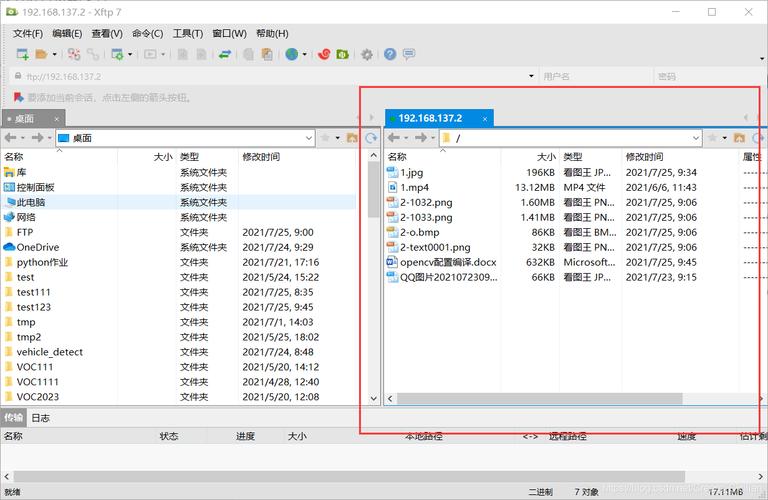
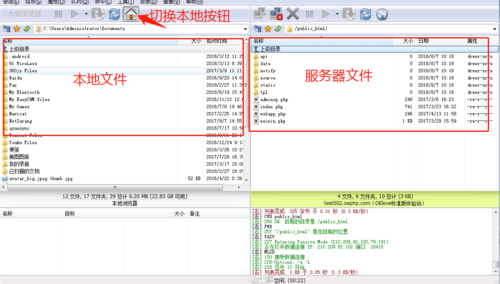
导航FTP目录:成功连接后,你将看到一个文件资源管理器界面,它展示了FTP服务器上的文件和文件夹,你可以在此界面中对文件进行复制、粘贴、上传和下载等操作。
4、使用场景与支持
离线文件迁移:ES文件浏览器连接FTP或SFTP服务器适用于从线下文件服务器或ECS服务器上迁移文件到OBS或数据库,这对于数据迁移和备份非常有用。
操作系统支持:需要注意的是,当前ES文件浏览器仅支持Linux操作系统的FTP服务器,这一点在计划使用该应用时需要特别留意。
结合上述分析,还有以下一些建议帮你更好地使用ES文件浏览器管理FTP服务器:
保持应用更新:定期检查ES文件浏览器的更新,因为新版本可能会修复已知问题或增加新的功能。
注意数据安全:在使用FTP传输数据时,应确保网络环境的安全,必要时使用VPN等加密工具保护数据传输过程。
了解FTP限制:FTP协议本身不加密信息,在传输敏感信息时需谨慎,或者考虑使用更安全的SFTP或SCP。
学习更多功能:ES文件浏览器不仅可用于FTP服务器的管理,还支持本地文件浏览、云服务等多种功能,深入了解可提高其使用效率。
通过ES文件浏览器,你可以方便地在手机或平板上就实现对FTP服务器的登录和管理,而不需要使用电脑,这一功能尤其在移动办公或出差时显得尤为重要和方便,但同时,在使用过程中,也需要注意网络环境的安全性以及FTP协议自身的安全问题,并根据需要选择合适的连接方式,希望以上内容能帮助你更加顺利地使用ES文件浏览器来管理你的FTP服务器。
【版权声明】:本站内容若无意侵犯到您的权利,请及时与我们联系将尽快删除相关内容!