1、修改配置文件
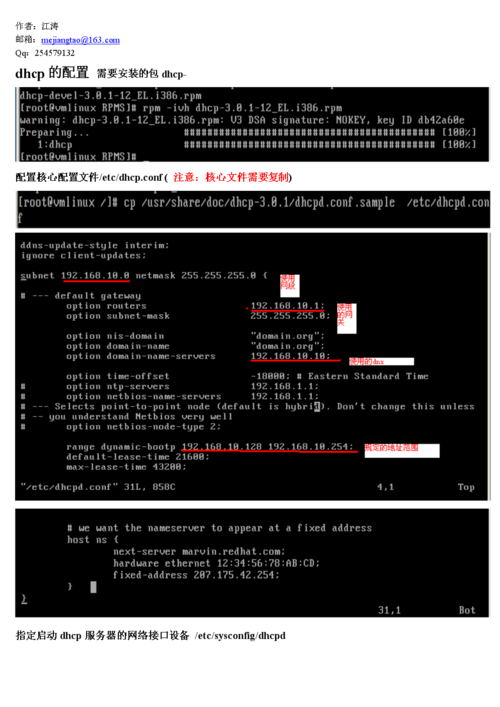
定位文件:需要使用文本编辑器打开DHCP服务器的主配置文件,在Linux系统中,该文件通常位于/etc/dhcp/dhcpd.conf。
编辑配置:在配置文件中,可以修改各种参数,包括域名、DNS服务器地址以及声明网段,还可以设置地址池,指定用于分配给客户端的IP地址范围,并指定默认网关。
2、启动服务与测试
启动服务:修改配置文件后,保存并关闭文件,然后通过命令行启动或重启DHCP服务以应用新的配置,在Linux中,这通常是通过systemctl start dhcpd命令完成的。
网络测试:启动服务后,将网络中的客户端设备设置为通过DHCP获取IP地址,在客户端设备上,可以使用像ipconfig或ifconfig这样的命令查看是否成功获取到IP地址。
3、环境配置
网络连接:确保DHCP服务器具有一个有效的网络连接,并且该连接已经被分配了一个静态IP地址,这是因为客户端需要通过这个地址与DHCP服务器通信来获取IP配置信息。
防火墙设置:在某些情况下,可能需要在服务器上调整防火墙规则,以确保DHCP服务的端口(通常是UDP端口67和68)是开放的,这是DHCP协议通信所必需的。
4、故障排除
日志审查:如果遇到问题,首先应该检查DHCP服务器的日志文件,在Linux系统中,这些日志通常可以在/var/log/syslog或/var/log/dhcpd.log中找到。
配置验证:使用工具如dhcpd命令后的t选项来检查配置文件的语法是否正确,如果配置有误,此工具将指出错误所在行。
相关问题与解答
Q1: 如何确认DHCP服务器正常工作?
Q2: 如果客户端无法获取IP地址,应如何排查问题?
Q1: 确认DHCP服务器是否正常工作,可以通过几种方式进行验证,检查DHCP服务器的日志文件,看是否有来自客户端的请求被记录以及是否有IP地址被分配出去,可以在客户端上运行IP地址获取命令,如Windows的ipconfig /renew,查看是否能从DHCP服务器获得IP地址及相关配置,使用网络监控工具如Wireshark在服务器所在的网络上捕获流量,观察是否有DHCP DISCOVER和DHCP OFFER消息的交换。
Q2: 如果客户端无法获取IP地址,首先应确认客户端的网络设置是正确的,即设为自动获取IP地址,检查网络中的DHCP服务器服务是否正在运行,可以通过systemctl status dhcpd命令查看服务状态,再检查DHCP服务器的防火墙设置,确保UDP 67和68端口未被阻止,使用dhcpd的配置测试功能检查配置文件的语法是否正确,并通过查看日志文件来确定是否有来自客户端的请求以及响应的情况。
【版权声明】:本站所有内容均来自网络,若无意侵犯到您的权利,请及时与我们联系将尽快删除相关内容!