在本地主机和Windows云服务器之间互传数据,可以通过安装传输工具如FileZilla、使用远程桌面连接进行本地磁盘映射以及FTP服务器映射成本地文件路径等多种方式实现,下面将深入探讨这些方法的具体操作步骤和特点:
1、使用FileZilla传输数据
安装FileZilla:在本地主机和Windows云服务器上分别安装FileZilla客户端,该工具是跨平台的,支持Windows、Linux等操作系统,因此无论本地主机的操作系统是什么,都能与Windows云服务器进行数据传输。
配置服务器信息:在FileZilla中,需要输入Windows云服务器的IP地址、FTP端口、用户名和密码,这些信息通常由云服务提供商提供,或者可以自行在服务器上配置FTP服务获得。
上传下载文件:利用FileZilla的用户界面,可以轻松地从本地主机向服务器上传文件或从服务器下载文件到本地主机,它支持多文件同时传输和断点续传,适合大文件的传输。
2、远程桌面连接磁盘映射
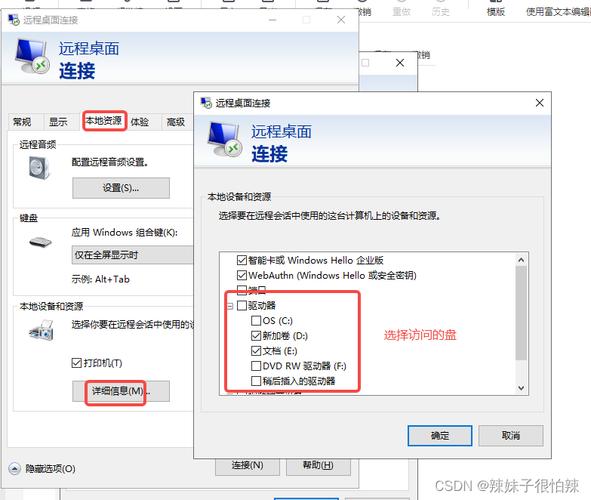
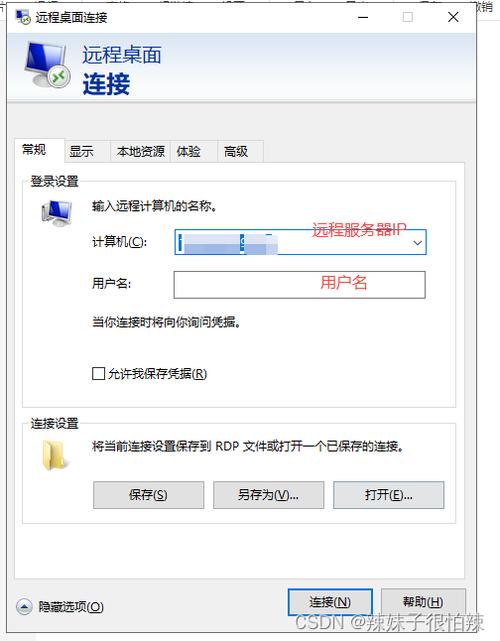
打开远程桌面连接:在本地主机上使用快捷键“Win+R”打开“运行”窗口,输入“mstsc”,即可打开远程桌面连接的工具,这是Windows系统自带的功能,无需额外安装。
映射本地磁盘到服务器:在远程桌面连接的设置中选择“本地资源”页签,然后单击“本地设备和资源”的“详细信息”,勾选“驱动器”选项,即可将本地主机的所有磁盘映射到Windows云服务器上,如果只需要映射部分磁盘,可以展开“驱动器”并选择特定的磁盘进行映射。
传输数据:映射完成后,在云服务器的资源管理器中可以看到映射的本地磁盘,直接通过复制粘贴的方式就可以在本地主机和云服务器之间传输数据,但需要注意的是,这种方式可能存在传输中断的风险,尤其是对于大文件而言。
3、FTP服务器映射成本地文件路径
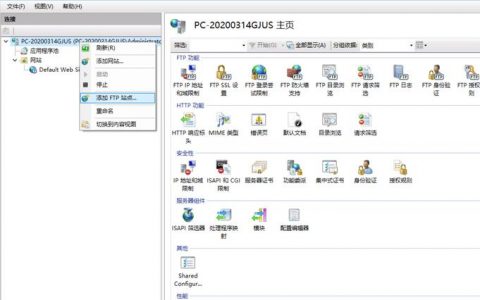
映射FTP空间到本地磁盘:在本地主机上右键点击“我的电脑”,选择“映射网络驱动器”,根据向导填写FTP地址、用户名等信息,完成设置后,在“我的电脑”中可以看到FTP空间已连接成为本地的一个网络位置。
方便文件传输:映射完成后,日常使用时无需每次输入FTP地址、用户名、密码,直接访问这个网络位置就能管理FTP服务器上的文件,像操作本地文件一样进行上传和下载。
4、使用Cadence_CIS库方法
针对特定应用:这种方法主要适用于需要在局域网内使用特定库,如Cadence_CIS库的情况,它不是通用的数据互传方法,但对于特定的应用场景,比如硬件工程师使用服务器上的共享库进行设计时,能大大简化操作流程。
除了上述的方法,还应注意一些细节上的考虑:
在选择数据传输方式时,要考虑文件的大小、网络环境的稳定性、以及对数据传输安全性的要求等因素。
大文件建议使用具有断点续传功能的传输工具,如FileZilla,以避免因网络不稳定导致传输失败需要重新开始的问题。
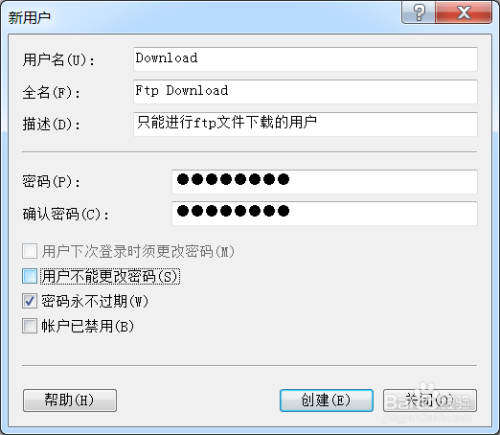
对于需要频繁传输更新的小文件或目录,可以考虑使用FTP映射成本地路径的方式,操作便捷,接近于本地磁盘的使用体验。
若对数据传输的安全性有较高要求,应确保使用加密的连接方式,如FTPS或SFTP等。
在本地主机和Windows云服务器之间互传数据有多种方法可供选择,可以根据具体的需求和场景选择最合适的方式,无论是通过第三方传输工具如FileZilla,还是利用Windows自带的远程桌面连接进行磁盘映射,亦或是FTP服务器映射为本地路径进行操作,每种方法都有其独特的优势和局限性,考虑到数据传输的安全性、便捷性以及稳定性,合理选择并综合运用这些方法,可以有效地解决本地与云端之间的数据互传问题。
【版权声明】:本站所有内容均来自网络,若无意侵犯到您的权利,请及时与我们联系将尽快删除相关内容!