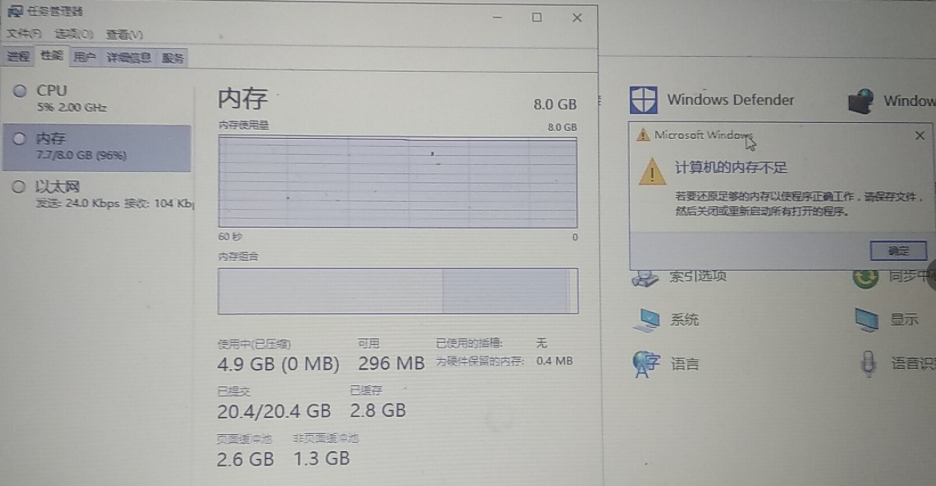
服务器内存显示异常,如何解决组件显示不全或不正常的问题?

服务器内存显示不正常,可能是由于硬件故障、驱动程序问题或系统设置错误导致的。解决此问题可尝试重启服务器、检查内存条是否安装正确、更新或重新安装驱动程序以及调整BIOS设置。如问题依旧,建议联系技术支持进行深入诊断。

在处理服务器内存显示不准确或组件显示不全的问题时,通常这些问题的根源可能涉及硬件故障、软件配置错误、驱动程序问题或操作系统的bug,下面将详细探讨几种常见的解决方法,并列出相关的步骤和注意事项:
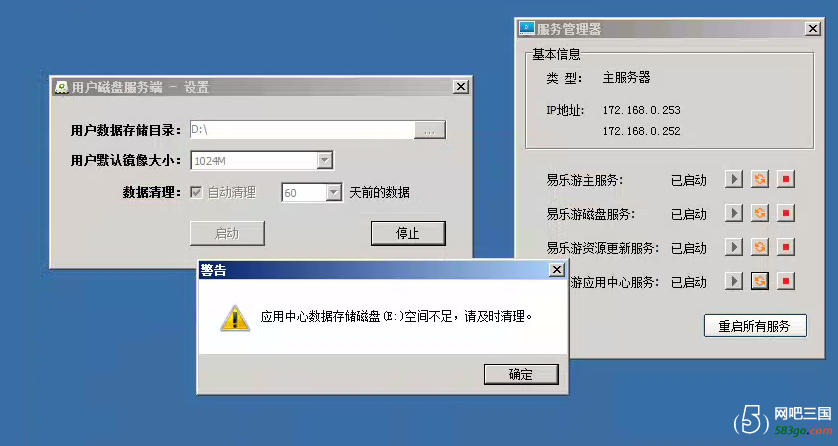
服务器内存显示不正常 _组件显示不正常或者组件显示不全,如何解决?
(图片来源网络,侵删)

1、清理浏览器缓存和Cookie

原因分析:组件加载失败或显示不全可能是由于浏览器缓存或Cookie损坏导致的,这种情况下,网站的临时数据未能正确加载,可能会影响网站的展示效果。

解决步骤:先清除浏览器缓存和Cookie,然后重新登录系统,清除浏览器缓存可以去除过时或损坏的数据,而清除Cookie则可以重置登录状态。

2、检查服务器内存兼容性和配置

原因分析:内存显示不准确可能是由于硬件兼容性问题或者BIOS设置不正确,某些内存模块可能未被BIOS识别或管理。

解决步骤:确保所有内存条都已正确安装且兼容,可以在服务器的BIOS设置中检查内存识别情况,调整内存设置如启用或禁用某些内存插槽测试。

3、更新服务器固件和驱动程序

原因分析:过时的服务器固件或驱动程序可能导致硬件识别问题,从而影响性能和显示准确性。
服务器内存显示不正常 _组件显示不正常或者组件显示不全,如何解决?
(图片来源网络,侵删)

解决步骤:访问服务器主板或硬件供应商的官方网站,下载并安装最新的BIOS固件和相关硬件的驱动程序,这对于修正已知的性能问题和兼容性问题非常关键。

4、使用诊断工具检查硬件问题

原因分析:硬件故障也可能是导致显示问题的元凶,内存条损坏或接触不良可能导致系统无法正确读取内存信息。

解决步骤:运行内存诊断工具来检测可能的内存错误,许多服务器母板提供内置的内存诊断工具,或者可以使用第三方工具如Memtest86进行测试。

5、操作系统级的解决方案

原因分析:操作系统的错误或漏洞也可能影响硬件的表现。

解决步骤:确保操作系统保持最新,定期检查更新和修补程序,如果问题持续存在,考虑重装操作系统或寻求专业的技术支持。

6、检查和优化存储组件
服务器内存显示不正常 _组件显示不正常或者组件显示不全,如何解决?
(图片来源网络,侵删)

原因分析:存储设备的问题,如硬盘损坏或固态驱动器(SSD)故障,也可能间接影响内存显示。

解决步骤:使用磁盘检查工具扫描和修复文件系统错误,检查硬盘健康状况,必要时更换故障的存储设备。

针对服务器维护和故障排除的过程,创建有效的故障报告和日志分析也非常关键,记录问题发生的环境、重现步骤和已采取的措施,可以帮助技术支持更快地诊断问题,保持服务器的环境清洁和适当的散热,也是预防硬件故障的重要措施。

解决服务器内存显示不正常及组件显示不全的问题,需要通过多方面的方法来综合诊断和处理,从清理浏览器缓存到更新系统固件,再到使用硬件诊断工具,每一步都可能是解决问题的关键。

【问题与解答】

Q1: 清理浏览器缓存是否会影响网站的自定义设置?

A1: 清理浏览器缓存可能会导致一些临时的网站设置恢复到默认状态,但大部分重要的用户数据和设置通常会被保留,如果担心重要数据丢失,可以先进行备份。

Q2: 如何确定是否需要更新服务器的BIOS或驱动程序?

A2: 可以通过访问服务器主板或硬件供应商的官方网站,查看是否有新版的BIOS或驱动发布,如果服务器出现了性能下降或新的硬件不被识别的情况,更新这些固件和驱动程序通常是推荐的维护步骤。

【版权声明】:本站所有内容均来自网络,若无意侵犯到您的权利,请及时与我们联系将尽快删除相关内容!

(0)
热舞的头像热舞
上一篇 2024-08-08 05:00
下一篇 2024-08-08 05:05

相关推荐

  • Java怎么实现从数据库输入一行数据到程序中?

    在Java应用程序中,将数据输入到数据库是一项常见且重要的操作,无论是用户提交的表单数据、系统生成的日志信息,还是从其他数据源导入的记录,都需要通过Java代码与数据库进行交互,将数据持久化存储,本文将详细介绍Java中输入一行数据到数据库的完整流程,包括环境准备、代码实现、最佳实践以及常见问题的解决方案,帮助……

    2025-10-01
    007
  • 服务器推

    服务器推送技术如SSE/WebSocket通过长连接实现实时数据更新,减少客户端轮

    2025-05-12
    0020
  • 如何清除京瓷打印机m5021cdn的缓存问题?

    要清除京瓷打印机m5021cdn的错误或重置设置,请按照以下步骤操作:,,### 一、关闭并重新启动打印机,,1. **关闭打印机电源**:按下打印机的电源按钮,确保设备完全关闭。,2. **拔掉电源线**:从插座上拔下打印机的电源线,等待至少30秒。,3. **重新连接电源线**:将电源线插回插座。,4. **启动打印机**:按下电源按钮,重新启动打印机。,,### 二、使用控制面板进行重置,,1. **打开打印机**:确保打印机已经开启。,2. **进入菜单**:使用控制面板上的“Menu”按钮进入主菜单。,3. **选择系统设置**:使用方向键导航到“System Settings”(系统设置)选项,然后按“Enter”键。,4. **找到复位选项**:在系统设置菜单中,找到“Reset”或“Factory Reset”选项。这通常在“System”或“Maintenance”子菜单下。,5. **执行重置**:选择“Reset”选项,并按“Enter”键确认。打印机可能会提示您确认操作,再次按“Enter”。,6. **等待完成**:打印机将开始重置过程,可能需要几分钟时间。完成后,打印机会自动重启。,,### 三、通过电脑清除错误代码,,1. **安装Kyocera Net Viewer**:从京瓷官网下载并安装Kyocera Net Viewer软件。,2. **连接打印机**:确保打印机与电脑连接在同一网络,或者使用USB线直接连接。,3. **打开Kyocera Net Viewer**:运行Kyocera Net Viewer软件。,4. **选择打印机**:在软件界面中选择您的M5021cdn打印机。,5. **访问维护菜单**:在软件中找到“Maintenance”(维护)选项卡。,6. **执行重置**:在维护菜单中,找到并点击“Reset”或“Factory Reset”按钮。根据提示确认操作。,7. **等待完成**:软件将指导打印机完成重置过程,完成后打印机会自动重启。,,### 四、清除特定错误代码,,对于特定的错误代码,如E0600000(扫描仪错误),您可以尝试以下步骤:,,1. **检查扫描仪组件**:确保扫描仪组件没有物理损坏,并且正确安装。,2. **清洁扫描仪玻璃**:使用柔软的布轻轻擦拭扫描仪玻璃,去除灰尘和污渍。,3. **重启打印机**:尝试关闭并重新启动打印机,看是否能解决问题。,4. **联系技术支持**:如果以上步骤无法解决问题,建议联系京瓷官方技术支持获取进一步帮助。,,在进行任何操作之前,请确保备份所有重要数据,以防不测。如果您不确定如何操作,建议咨询专业人士或联系京瓷客服获取帮助。

    2024-10-08
    0073
  • 兄弟8540cdn激光一体机,它如何改变你的办公体验?

    兄弟8540cdn激光一体机是一款集打印、复印、扫描于一体的多功能设备。

    2024-09-28
    0041

发表回复

您的邮箱地址不会被公开。 必填项已用 * 标注

广告合作

QQ:14239236

在线咨询: QQ交谈

邮件:asy@cxas.com

工作时间:周一至周五,9:30-18:30,节假日休息

关注微信