如何正确开启FTP服务器以访问文件传输协议?

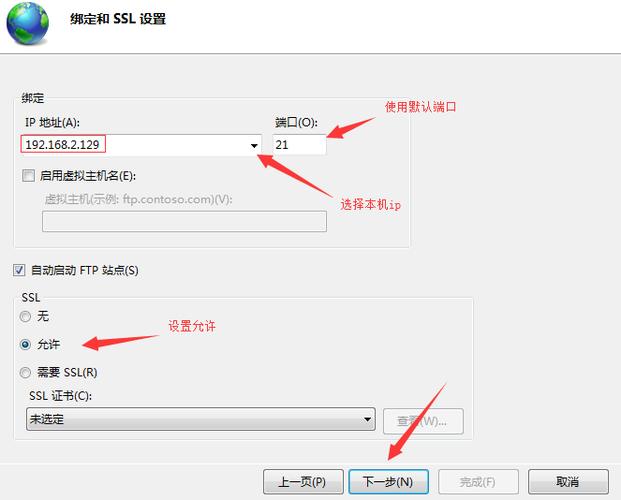
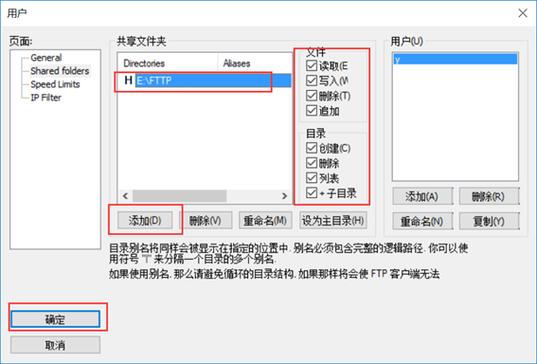
FTP服务器可以通过在计算机上安装FTP服务软件并配置相应设置来打开。常用的FTP服务器软件包括FileZilla Server、ProFTPD和vsftpd等。配置时需设置端口、用户权限及安全认证,确保数据传输的安全性。

FTP,全称为文件传输协议(File Transfer Protocol),是用于在网络中传输文件的一种标准协议,它基于TCP协议,采用客户/服务器模式工作,允许用户在服务器上进行文件的上传或下载等操作,FTP在多个领域中仍然具有重要用途,例如网站开发和大型数据传输等,具体分析如下:
ftp服务器如何打开_FTP
(图片来源网络,侵删)

1、使用Web浏览器访问FTP

直接访问:最快捷的方式是通过Web浏览器直接访问FTP服务器,大多数现代浏览器都支持直接通过输入FTP地址访问服务器上的文件,你只需在浏览器地址栏输入FTP服务器的URL即可轻松访问并浏览文件,这种方式适合快速查看或下载文件,但功能较为有限,不支持批量操作和高级编辑功能。

优势与局限:浏览器访问的优势在于便捷和操作简单,不需要额外软件,这种方式通常不适合频繁的大文件传输和高级管理操作,因为它没有专为FTP设计的界面和功能。

2、利用FTP客户端软件

选择合适的客户端:市面上有许多FTP客户端软件,如FileZilla、WinSCP等,这些客户端提供了图形界面和丰富的功能,包括文件加密传输、批量操作、文件夹同步等。

连接和操作:安装FTP客户端后,打开软件并输入FTP服务器的地址、用户名和密码,连接成功后,你将看到服务器上的文件目录,可以进行上传、下载、删除和重命名等操作,FTP客户端软件还支持文件传输过程中的安全加密,确保数据传输的安全性。

优势:FTP客户端软件的优势在于其强大的功能和安全性,特别适合需要频繁和大量文件交互的用户。

3、命令行工具
ftp服务器如何打开_FTP
(图片来源网络,侵删)

适用场景:对于熟悉命令行的高级用户,使用命令行工具如FTP命令或Linux下的lftp命令可以直接通过终端访问FTP服务器。

操作方式:通过命令行连接FTP服务器后,用户可以执行各种命令来管理文件,如列出目录内容、上传和下载文件等,这种方式要求用户对命令行比较熟悉,但可以高效地完成批量和自动化任务。

优势:命令行工具的优势在于其高效率和适用于批处理的能力,特别适合技术用户和需要自动化处理的场景。

考虑到数据安全和访问需求,选择适合的访问方式至关重要,对于需要高度保密的数据传输,推荐使用支持加密的FTP客户端软件,在使用FTP服务时,用户需要注意网络安全问题,避免在公共网络环境下泄露用户名和密码。

打开FTP服务器可以通过多种方式实现,每种方式都有其适用场景和特点,用户可以根据自己的需求和技术水平选择最适合的方法,无论是通过Web浏览器快速访问,还是通过FTP客户端软件进行高级管理,或是使用命令行工具进行高效操作。
ftp服务器如何打开_FTP
(图片来源网络,侵删)

【版权声明】:本站所有内容均来自网络,若无意侵犯到您的权利,请及时与我们联系将尽快删除相关内容!

赞 (0)
爱国的头像爱国
如何在Windows 7 32位系统上配置FTP服务器?
上一篇 2024-08-09 11:56
如何有效保护AstroPro服务器登录界面的安全?
下一篇 2024-08-09 12:01

相关推荐

  • 服务器与虚拟主机有何不同?充值和续费又有什么区别呢?

    服务器是指提供特定服务的物理或虚拟计算机,而虚拟主机是在服务器上通过虚拟化技术划分出来的独立运行环境。充值是为账户增加预付款,续费是延长服务期限。两者在操作和目的上有所不同。

    2024-08-01
    0015
  • 为什么某些图像无法对齐?解决方法是什么?

    在某些图像处理和计算机视觉任务中,图像对齐是一项基础且关键的技术,实际操作中我们经常会遇到“某些图像无法对齐”的问题,这不仅影响后续处理的精度,甚至可能导致整个流程的失败,本文将深入探讨这一现象的成因、表现、解决方案及预防措施,旨在为相关领域的研究者和从业者提供有价值的参考,无法对齐图像的常见表现与潜在影响图像……

    2025-11-01
    0066
  • tplink无法连接无线怎么办?排查步骤有哪些?

    当TP-Link设备无法连接无线网络时,用户可能会感到困扰,尤其是当设备频繁断开或完全无法接入时,这种情况可能由多种因素引起,包括硬件故障、配置错误、信号干扰或网络服务问题,本文将系统性地分析TP-Link设备无法连接无线网络的常见原因,并提供详细的排查步骤和解决方案,帮助用户快速恢复网络连接,检查基础连接与设……

    2025-10-30
    0079
  • Windows突然无法检测到网络,到底是不是驱动程序的问题?

    当您打开电脑,准备开始一天的工作或娱乐时,却发现Windows系统右下角的网络图标显示了一个令人沮丧的地球标志,并提示“无法检测到网络”,这无疑会打乱您的计划,这个问题虽然常见,但其成因却多种多样,可能涉及硬件、驱动程序、系统设置等多个层面,本文将为您提供一个系统化、由浅入深的排查指南,帮助您一步步解决“Win……

    2025-10-14
    0098

发表回复

您的邮箱地址不会被公开。 必填项已用 * 标注

广告合作

QQ:14239236

在线咨询: QQ交谈

邮件:asy@cxas.com

工作时间:周一至周五,9:30-18:30,节假日休息

关注微信